Aplicativo MKA Técnico
O aplicativo técnico é voltado para automatizar os chamados do provedor. Permitindo que os técnicos tenham acesso a informações em tempo real direto do sistema.
1 - Instalação Addon
Para o funcionamento do aplicativo é necessário a instalação de um addon dentro do sistema.
Para realizar a instalação acesse o sistema via ssh (via putty ou similar) e execute os comandos abaixo, um de cada vez, colando e apertando enter em seguida.
rm app_tecnico.sh
wget https://cdn.evotrix.com.br/scripts/app_tecnico.sh
chmod +x app_tecnico.sh
./app_tecnico.sh
Após o terceiro comando será aberta a tela de instalação do addon.
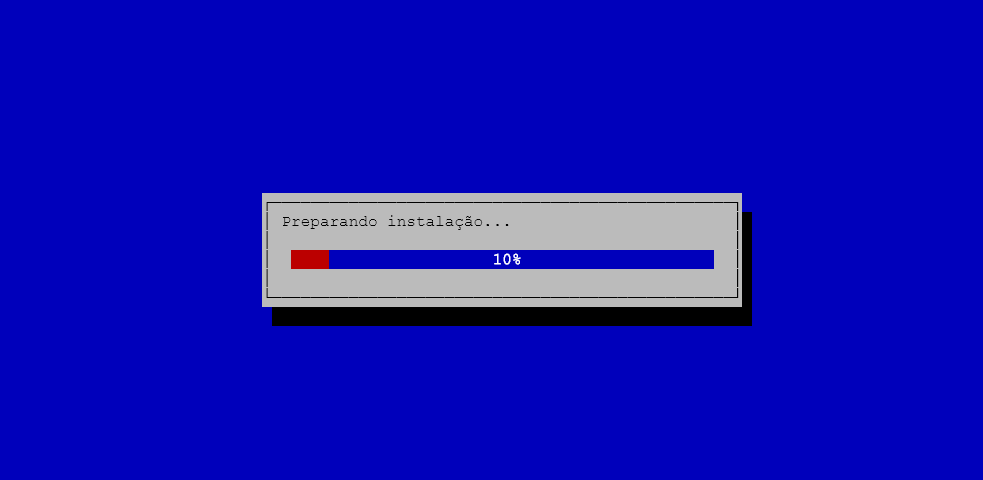
Em seguida será solicitada a chave do app. Digite ou cole no campo e aperte ENTER para continuar.
Nota
Caso não tenha a chave de acesso entre em contato com nossa equipe.
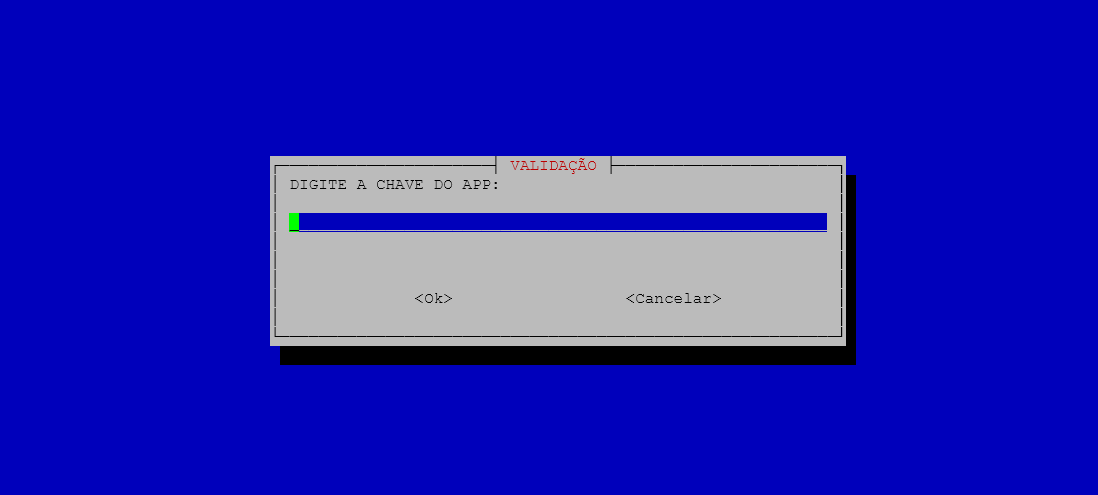
Caso apareça a mensagem de Chave inválida. Aperte ENTER para finalizar e execute o terceiro comando para reiniciar o processo.
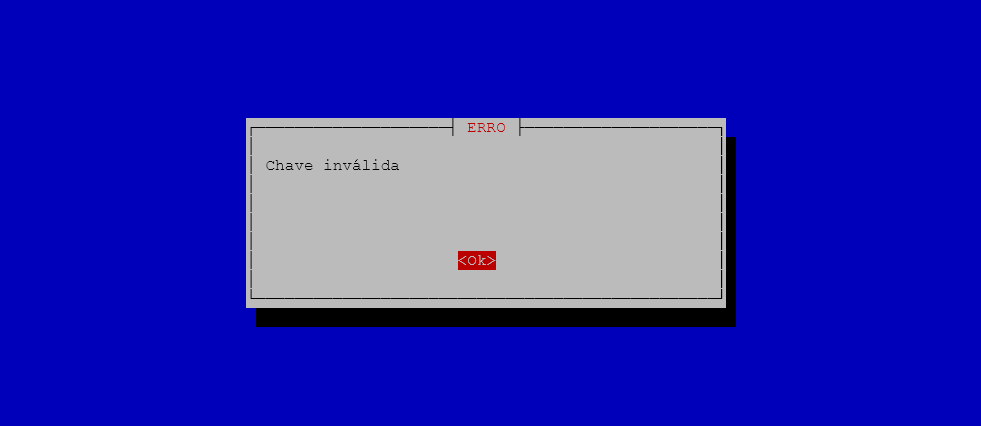
Verifique se digitou corretamente, ela deve ser toda em maiúsculo e com os traços.
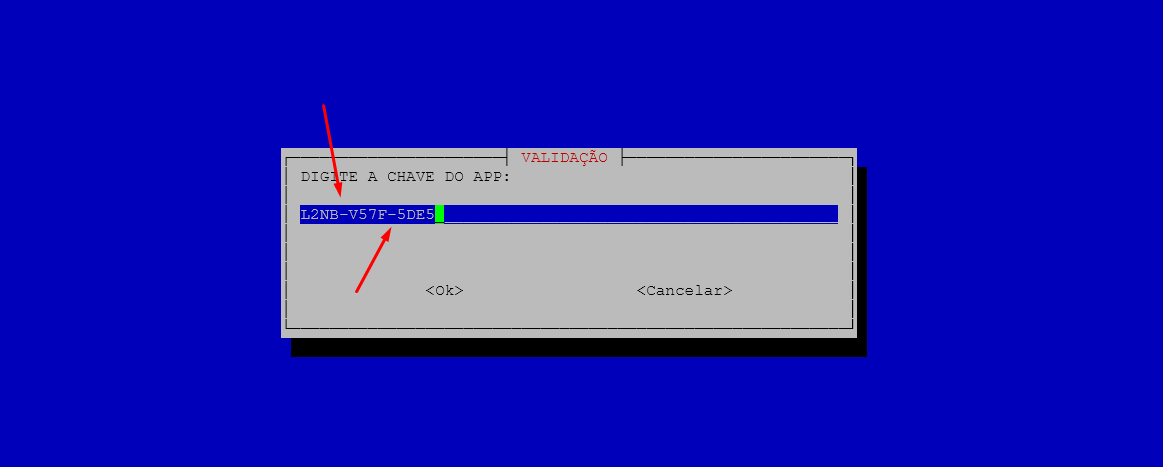
Ao validar a chave será apresentado o nome do provedor. Se estiver tudo certo aperte ENTER para continuar.
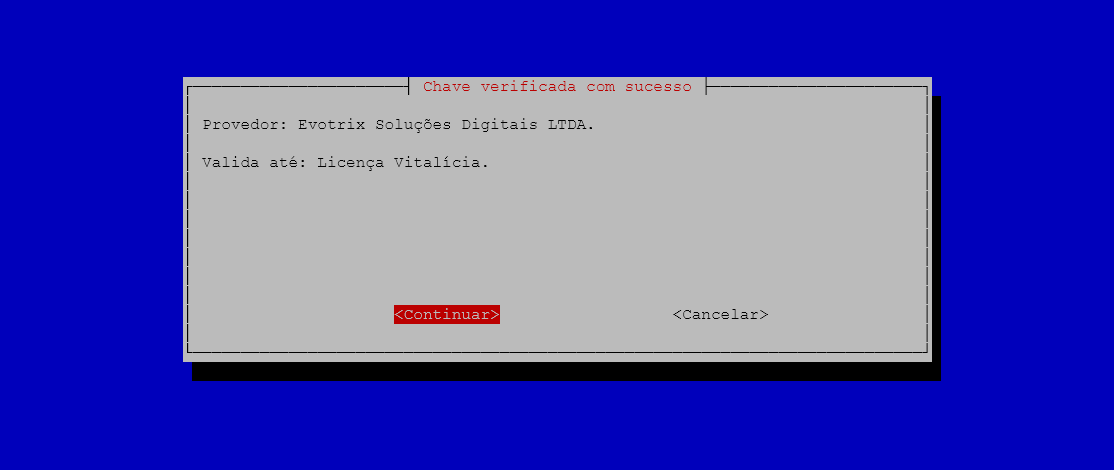
Caso já tenha o app instalado, o mesmo processo irá verificar por atualizações. Aperte ENTER para continuar.
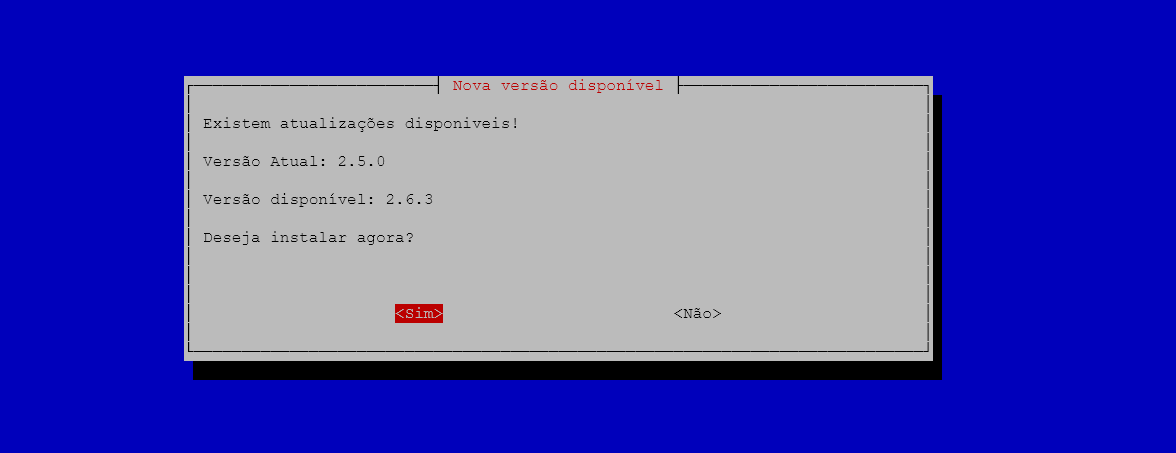
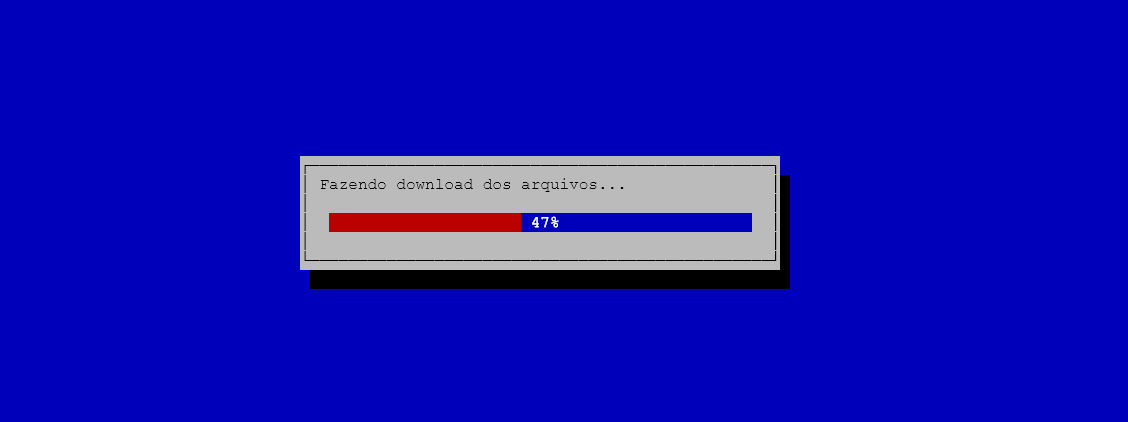
O Script realizará toda a instalação e configuração necessária.
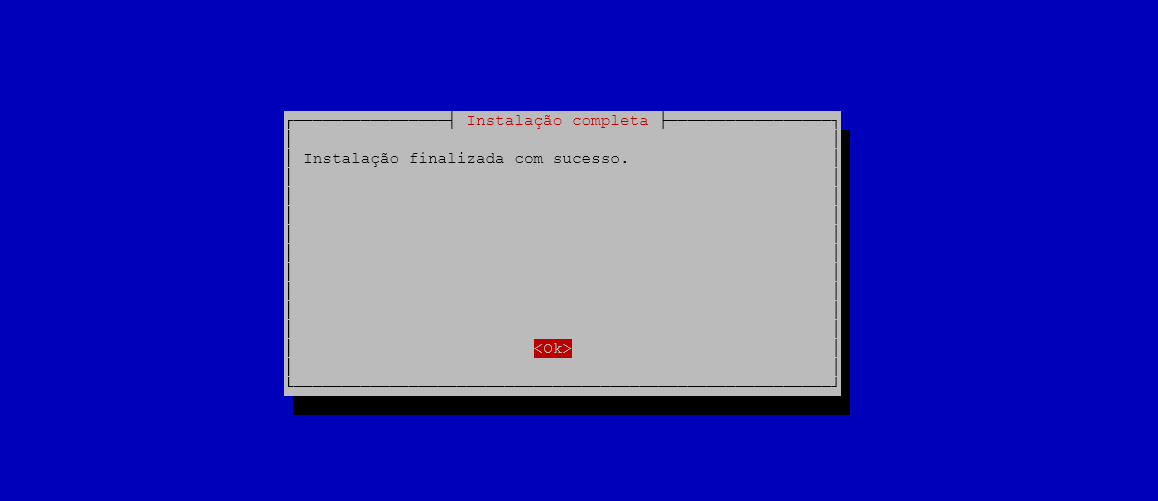
Se tudo correu bem irá receber a mensagem de instalação completa.
1.1 - Erro na Instalação
Se a qualquer momento aparecer a mensagem de erro Token Invalido, verifique se a data e hora de seu sistema está correta e também se não está executando uma versão antiga do script.
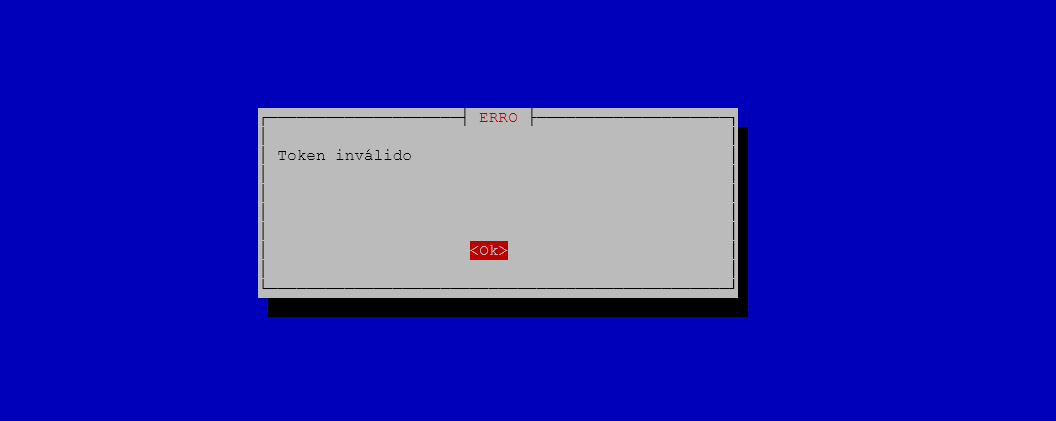
Para remover script antigos execute o comando abaixo e volte ao início da instalação.
rm app_tecnico.sh
Para verificar a hora do sistema digite o comando abaixo:
date
Caso ela esteja desatualizada digite o comando abaixo para ajustar
date MMDDHHNNYYYY
- MM: Mês atual. Ex.: 01 para Janeiro, 02 para fevereiro
- DD: Dia do mês. Ex.: 05, 07, 10, etc
- HH: Hora atual. Ex.: 02, 14, 23, etc
- NN: Minuto atual. Ex.: 02, 14, 45, etc
- YYYY: Ano atual. Ex.: 2024, 2025, etc
Concluindo volte a etapa 1 para reiniciar a instalação.
2 - Configurações Addon
Ao concluir a instalação precisamos realizar as configurações do app.
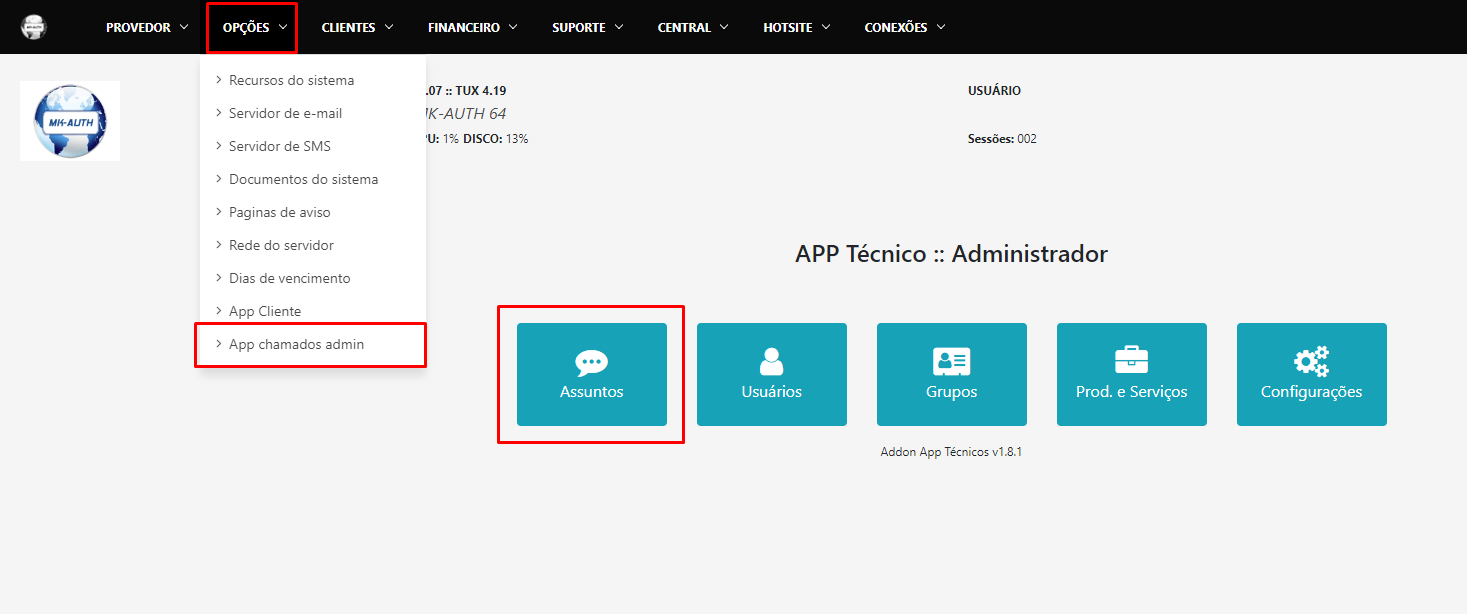
Acesse o painel de Administração >do app que fica no menu Opções → App Chamados Admin.
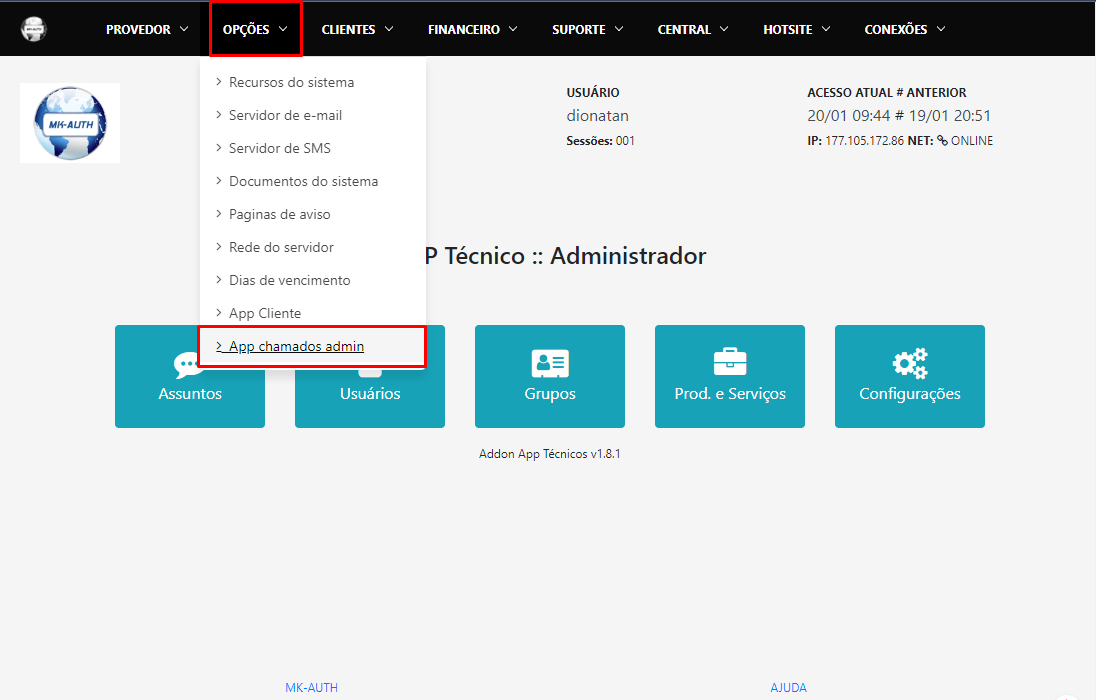
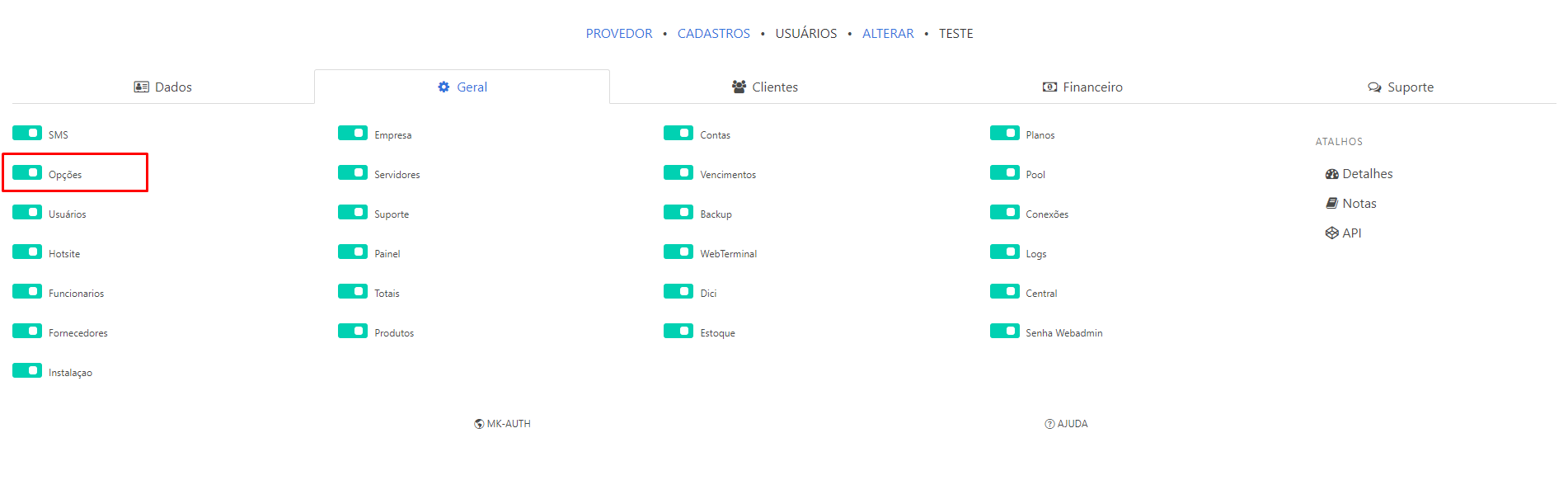
O painel de administração é protegido para que somente pessoas autorizadas tenham acesso a elas. Para adicionar essa permissão é necessário habilitar a permissão opções no cadastro de cada usuário com acesso. Se a permissão não estiver habilitada, você será redirecionado para a tela de chamados.
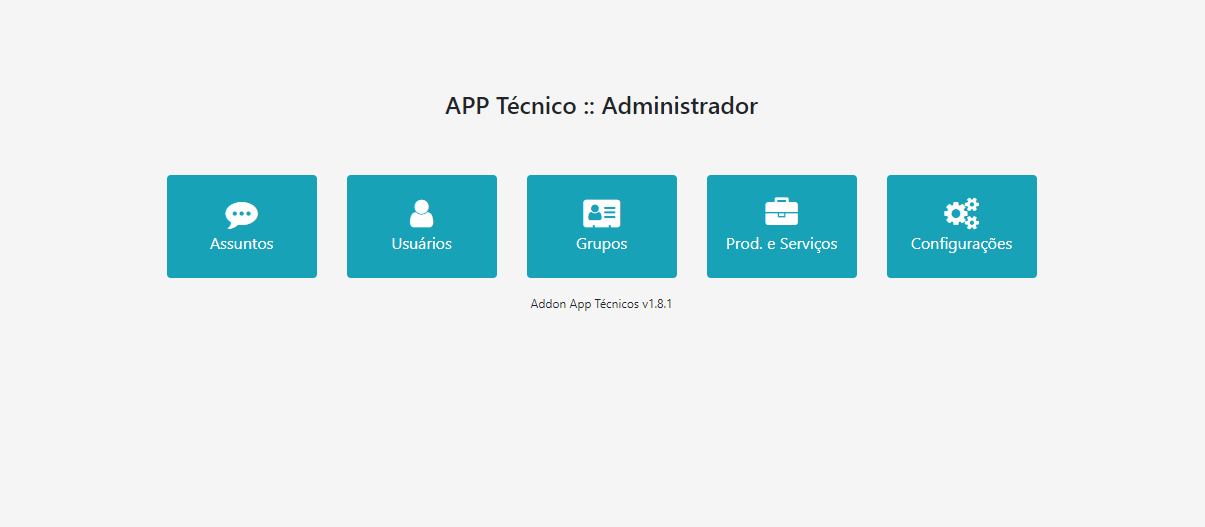
Se tudo correu bem, você deverá ver essa tela. Agora vamos começar as configurações.
2.1 - Assuntos
A primeira configuração que deve ser feita é a criação dos ASSUNTOS de chamados. É a partir destes assuntos que as demais funcionalidades serão configuradas. Ao clicar em ASSUNTOS, a tela abaixo será exibida.
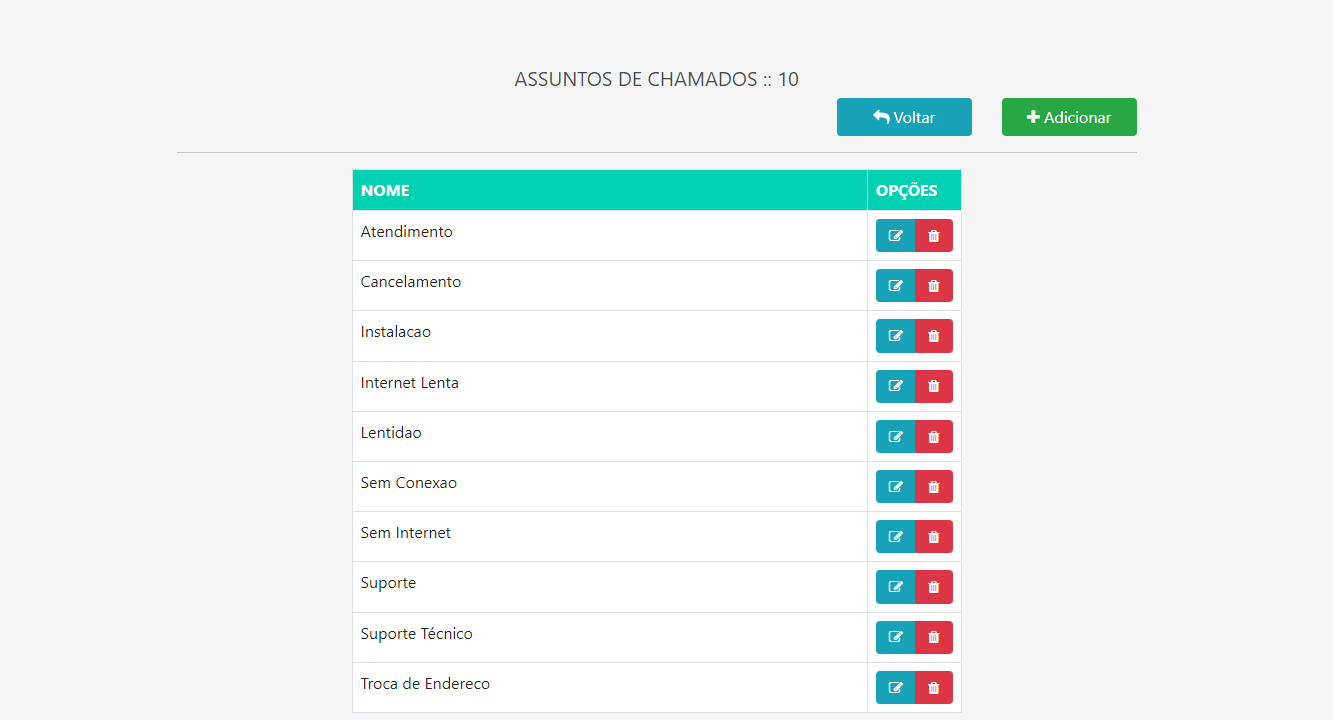
Cadastre todos assuntos que utilizar no seu dia-a-dia. Sugerimos que adiciona todos os que já usa no mk-auth, assim os chamados já abertos irão aparecer normalmente no app.
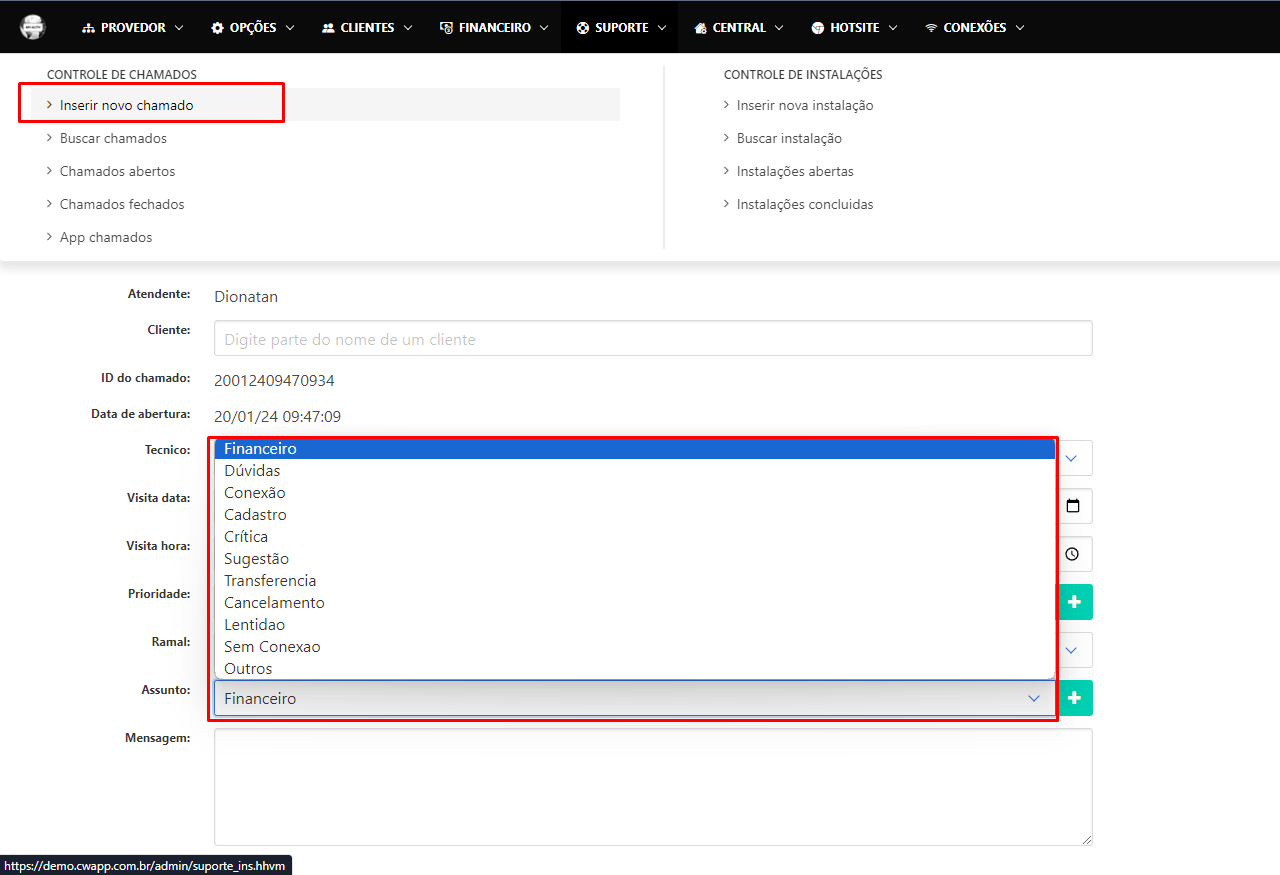
Copie e cole ou digite o nome de cada assunto e clique em salvar.
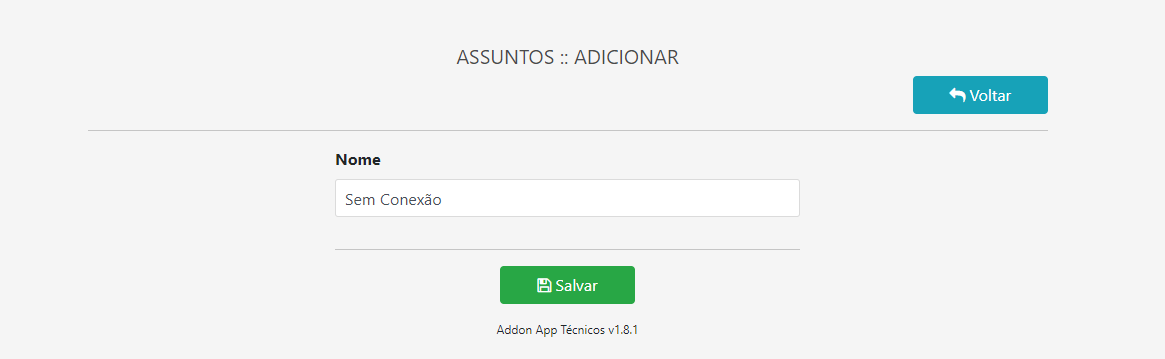
Feito isso já temos os assuntos cadastrados no app. Agora vamos para os grupos de técnicos
2.2 - Grupos
A opção Grupos é uma função que permite formar equipes de técnicos para diferentes assuntos, assim é possível dizer que os chamados da cidade X apareçam apenas para os Técnicos da cidade X e também os chamados de assunto Y apareça apenas para alguns técnicos do grupo Y podendo ter uma equipe de instalação e outra de ativação, por exemplo.
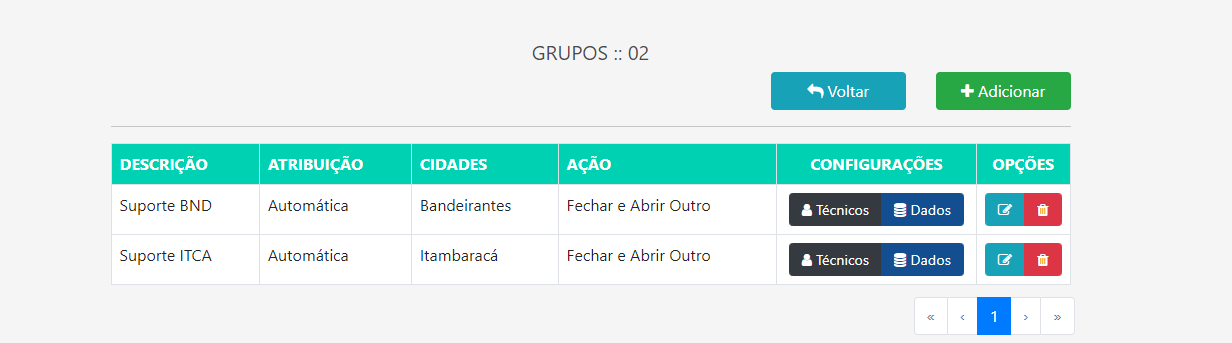
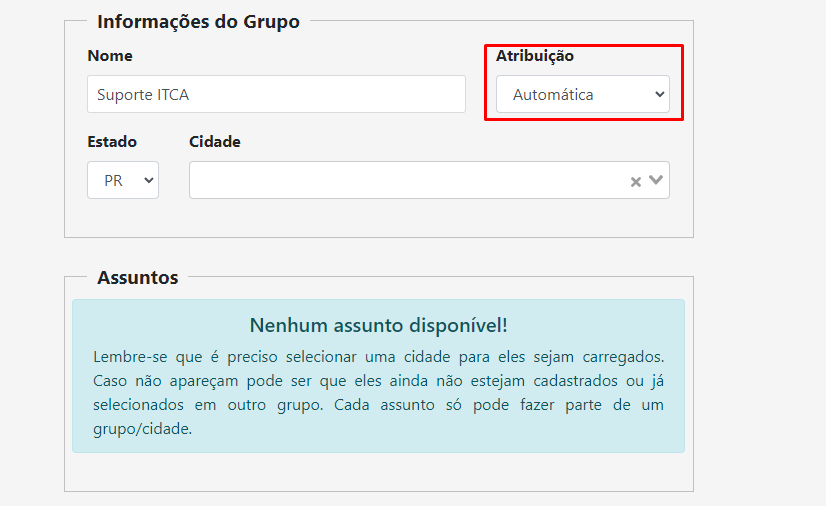
Ao adicionar um novo grupo existem várias sessões de configuração. A primeira destina-se ao nome do grupo, tipo de atribuição de cidade.
-
Atribuição automática Os chamados abertos irão aparecer automaticamente para os técnicos no aplicativo de modo que eles podem escolher e pegar os chamados sozinhos.
-
Atribuição manual Os chamados abertos não aparecem no app para todos os técnicos. Neste caso é necessário que cada chamado seja direcionado para cada técnico. Isso pode ser feito pela equipe de suporte no mk-auth ou pelo próprio aplicativo por um usuário gestor/administrador.
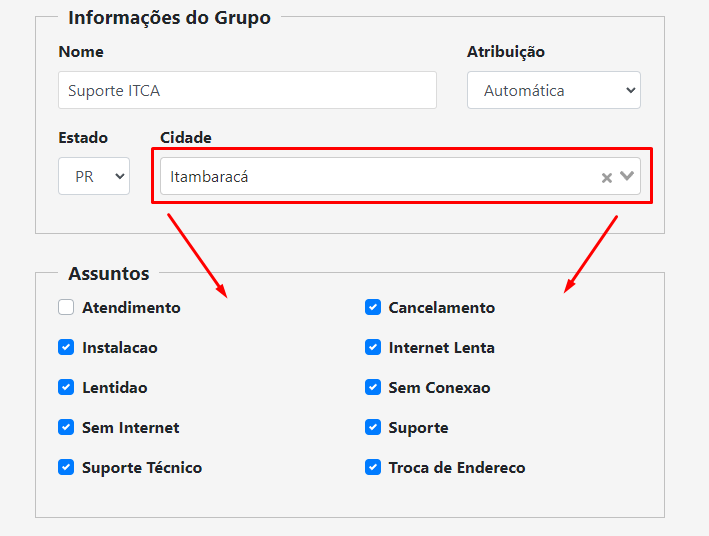
Na segunda sessão ficam os assuntos que esse grupo de chamados vai receber. Então cada grupo pode receber apenas alguns tipos de chamados ou todos eles.
Se seus técnicos realizam todos os tipos de chamados, você pode marcar todos em um único grupo. Mas se o técnico que faz instalação é diferente do que faz manutenção, é possível criar dois grupos e colocar os assuntos de instalação no grupo de instalação e os de manutenção no grupo de manutenção, de modo que apareça para cada um apenas os chamados que cabe a eles fazerem.
Nota
Os assuntos são exibidos apenas depois que a cidade é selecionada e NÃO é permitido adicionar o mesmo assunto duas vezes na mesma cidade, assim a cidade X só pode ter um grupo com o assunto Y.
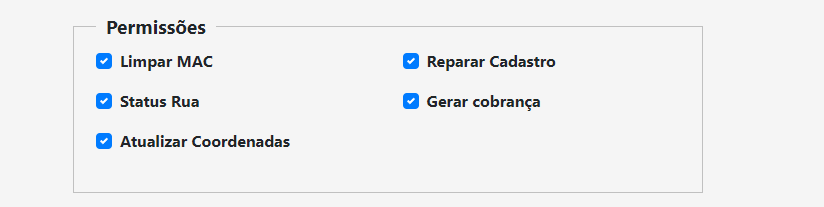
A terceira sessão possui as permissões que do Técnico que for realizar os chamados dos assuntos selecionados anteriormente. Estas opções aparecem sempre ao fechar o chamado e podem estar habilitadas em um grupo e desabilitadas em outro.
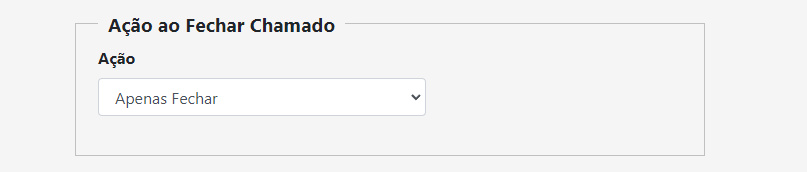
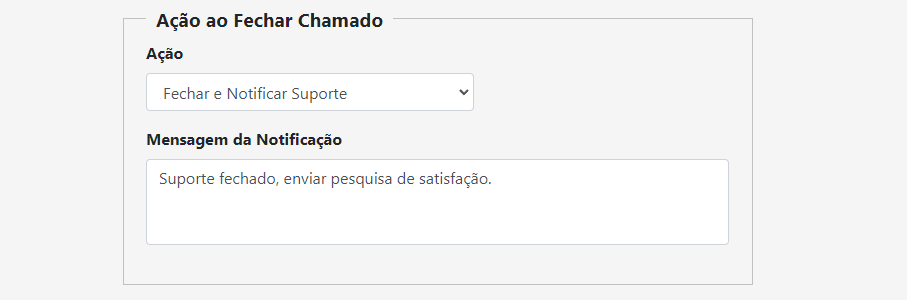
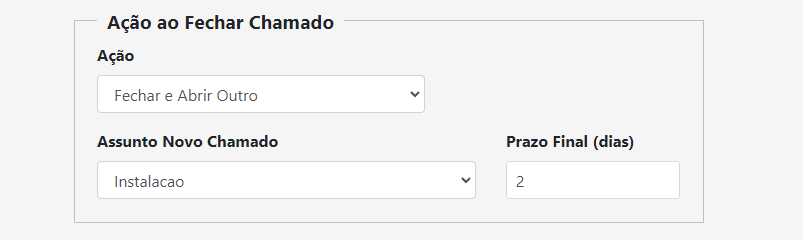
Na última sessão fica a configuração de ação ao fechar o chamado, com as opções:
Apenas fechar: Nenhuma ação é realizada, apenas o chamado fechado normalmente.
Fechar e Notificar Suporte: Assim que cada chamado for fechado desse grupo será enviada uma notificação para o suporte. Este recurso é normalmente usado em trocas de endereço onde quando o chamado é concluído o suporte é notificado para atualizar o endereço do cliente ou para realizar um processo de pós-atendimento.
Nota
Todos os chamados fechados irão gerar essa notificação com esse texto padrão. O técnico também possui uma opção de notificar o suporte em casos específicos que não precisa dessa opção habilitada.
Fechar e Abrir outro: Assim que cada chamado for fechado desse grupo será aberto outro chamado automaticamente. Este recurso é normalmente usado em processos de instalação onde uma equipe é responsável pela passagem de cabo e uma segunda equipe é responsável pela fusão e ativação do cliente. Quando a primeira equipe fecha o chamado o segundo ja é aberto automaticamente e encaminhado a equipe de ativação
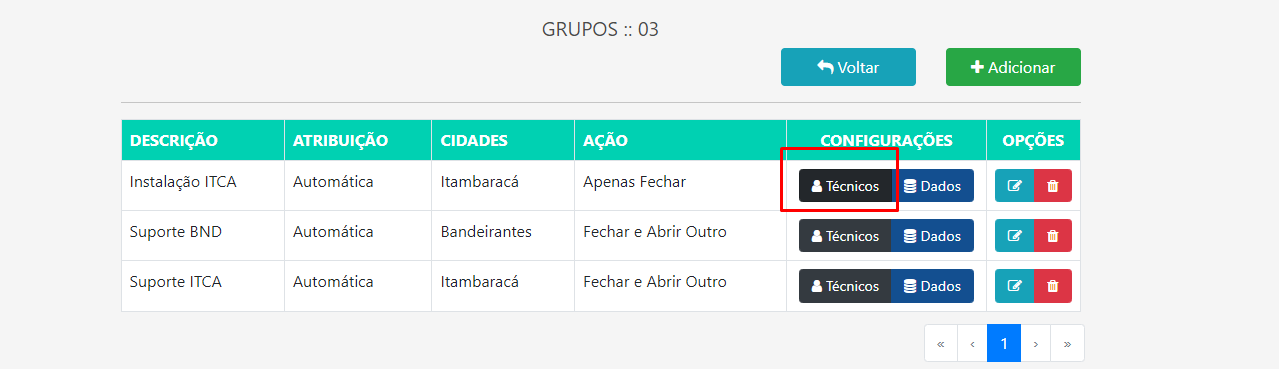
Para adicionar um técnico a um grupo ele precisa ser cadastrado na sessão Usuários e posteriormente selecionado na opção Técnicos na coluna Configurações da sessão grupos.
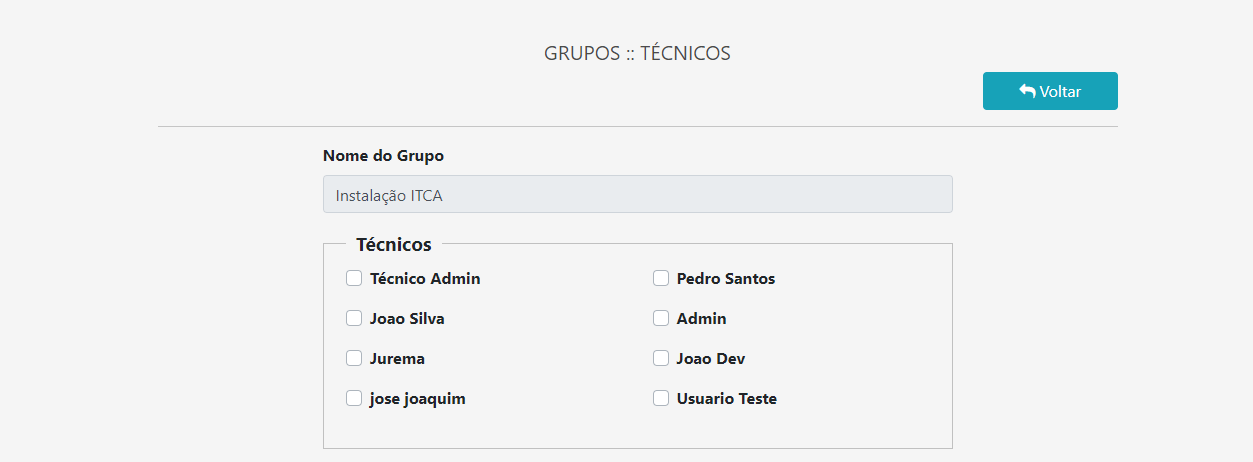
Selecione quantos técnicos desejar para cada grupo criado. Se ainda não tem técnicos cadastrados não se preocupe vamos falar deles na próxima sessão.
Nota
É possível ter apenas um grupo com todos os técnicos? SIM, se não quiser dividir ou sua equipe for pequena pode ter apenas um grupo.
É possível ter um grupo para todas as cidades? NÃO, é preciso ter um grupo para cada cidade, neste caso você pode adicionar todos os técnicos em todos os grupos.
Cada grupo também é possível adicionar perguntas personalizadas para serem respondidas ao fechar um chamado. Para configurar clique no botão Dados
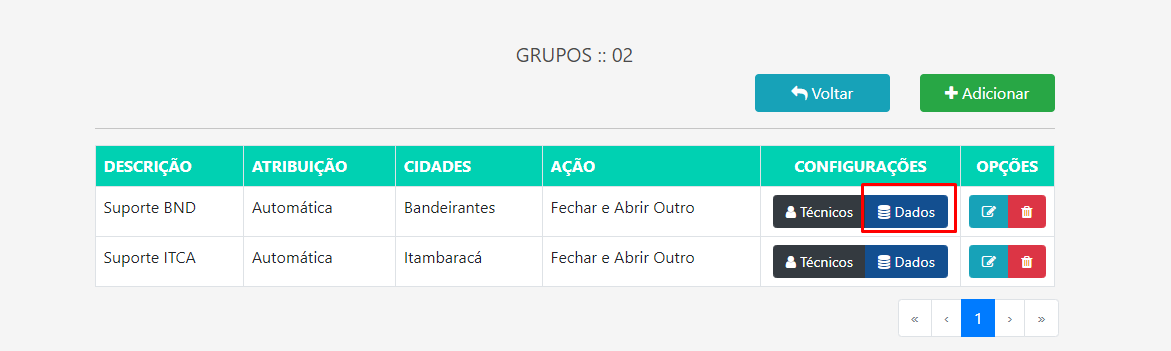
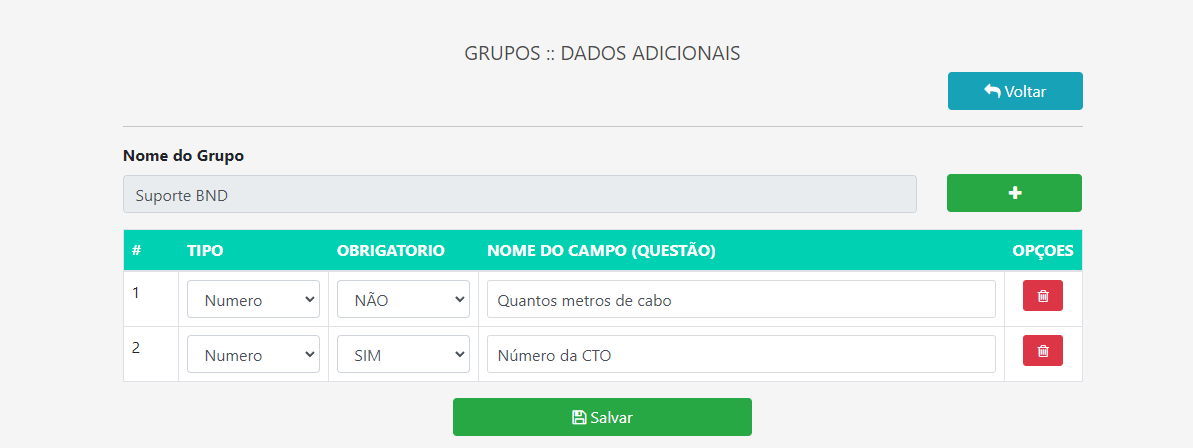
As perguntas podem ser com resposta numérica, texto ou sim e não e aparecerão para o técnico responder ao fechar o chamado. Elas irão aparecer no momento de fechar o chamado, podendo ser adicionado em todos ou apenas alguns dependendo da configuração do grupo.
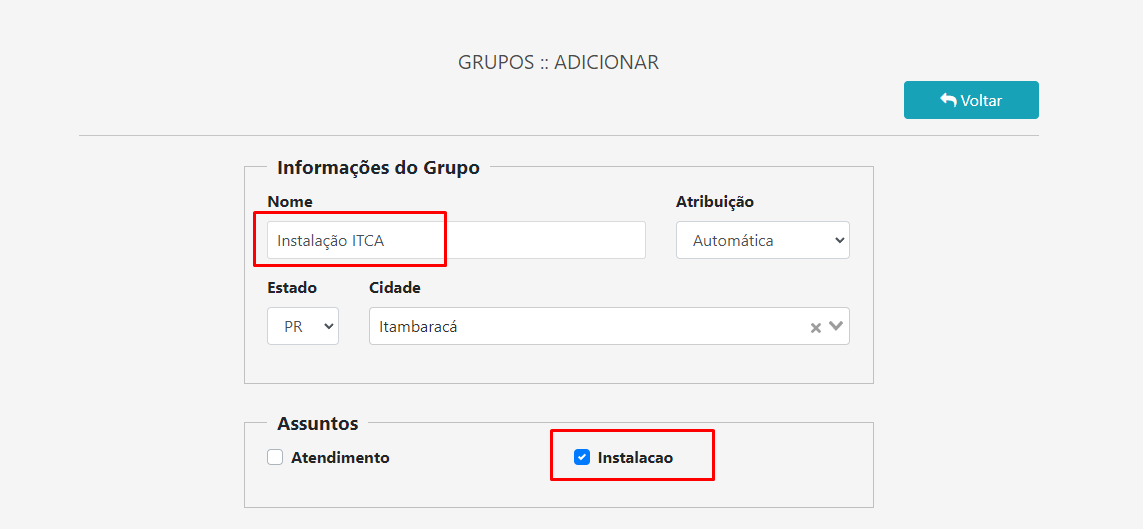
Caso queira que essas perguntas apareçam apenas para os chamados de instalação, por exemplo, é preciso criar um grupo Instalação, selecionar o assunto de instalação (se estiver em outro grupo precisa editar e desmarcar de lá).
Agora temos um grupo apenas de instalação onde podemos adicionar as perguntas.
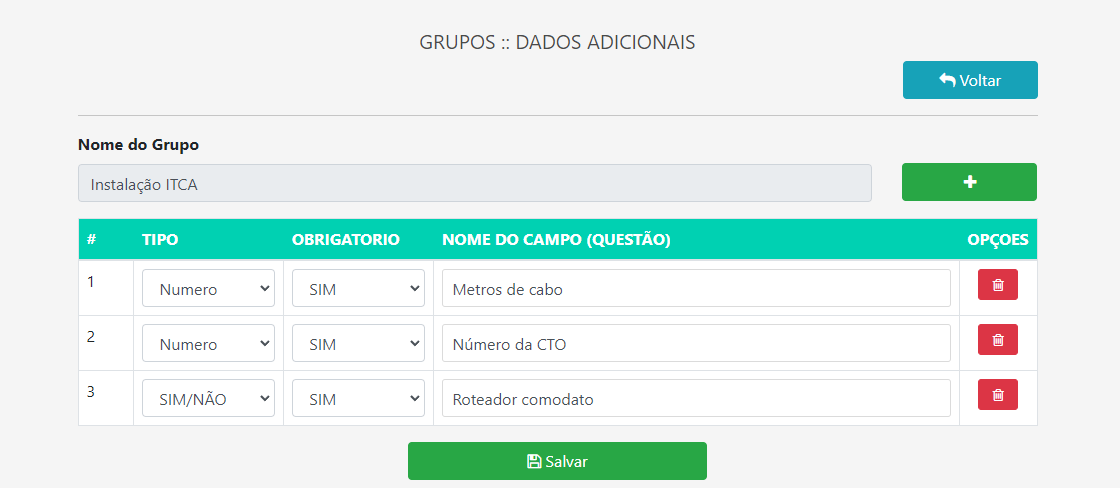
Com as perguntas configuradas é só salvar e adicionar os técnicos.
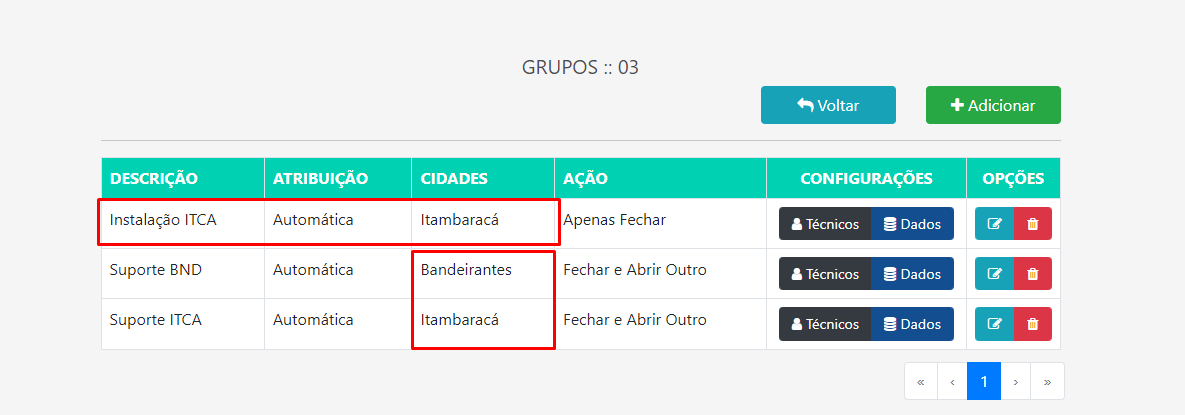
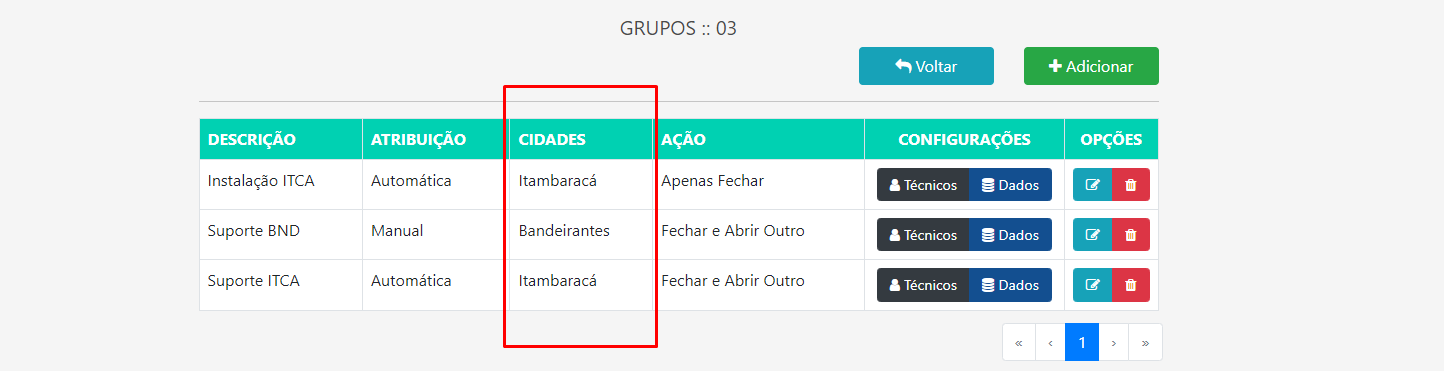
Note que ficamos com 3 grupos
- Instalação ITCA: Os técnicos nesse grupo receberão apenas os chamados de instalação da cidade de Itambaracá.
- Suporte BND: Os técnicos nesse grupo receberão todos os chamados da cidade de Bandeirantes.
- Suporte ITCA: Os técnicos nesse grupo receberão apenas os chamados de suporte da cidade de Itambaracá.
Assim temos divididos os chamados por cidade e também configurações de permissão e dados adicionais.
Se os técnicos fazem todos os tipos de chamados nas duas cidades, posso adicionar eles em todos os grupos? SIM não há problema algum.
2.3 - Usuários
Destina-se ao cadastro de todos os usuários que terão acesso ao aplicativo e suas permissões. Optou-se por separar ele do cadastro do mk-auth uma vez que normalmente a pessoa não precisa de acesso ao mk-auth para usar o app. Ao clicar em USUÁRIOS, a tela abaixo será exibida.
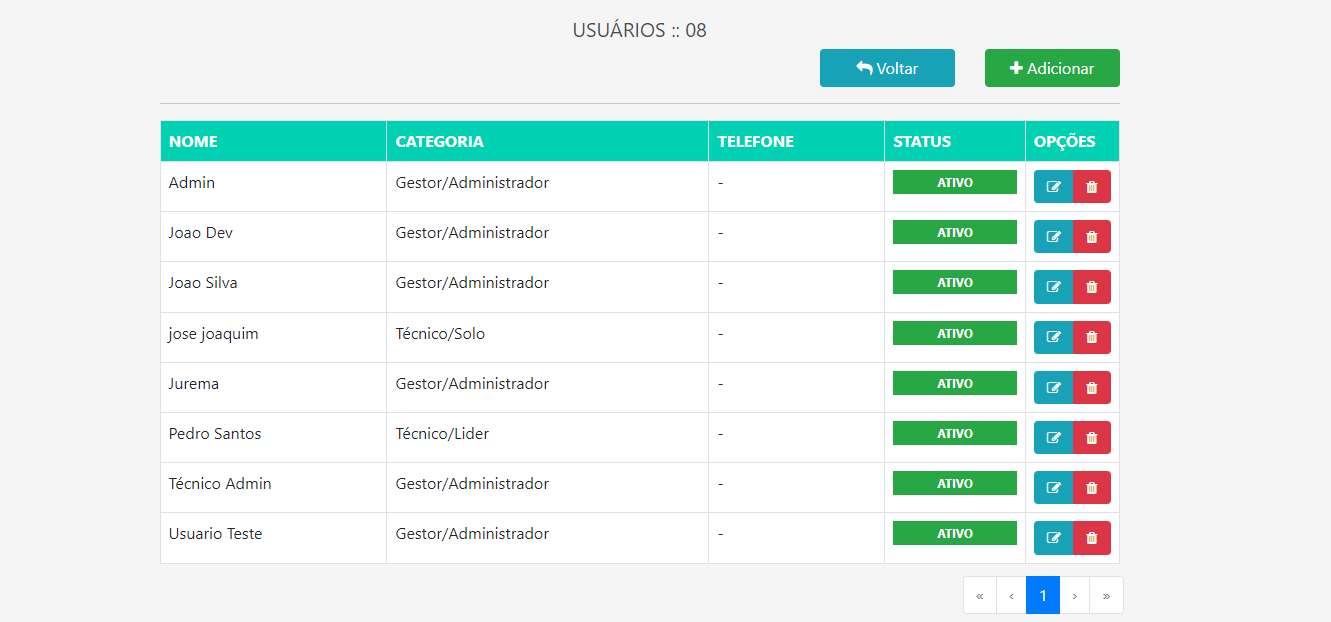
O cadastro do usuário é dividido em 3 sessões. "Informações gerais", "Categoria e Acesso" e "Grupos"
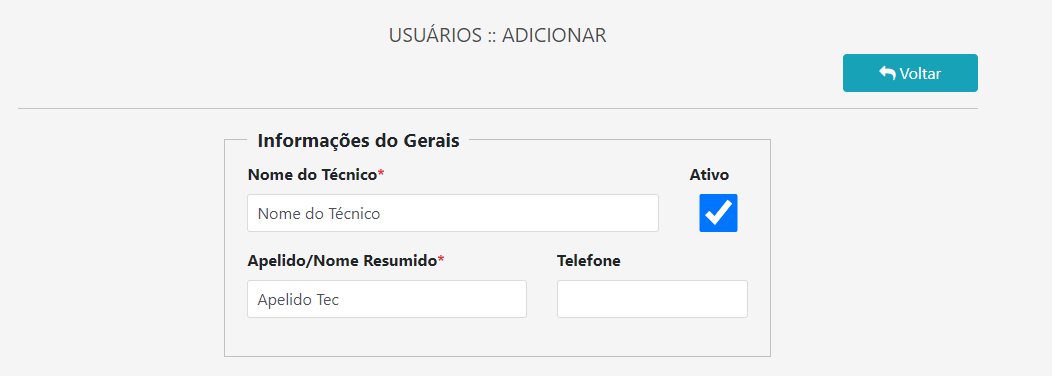
Na primeira sessão temos o nome completo, nome resumido ou apelido, telefone e se ele está ativo ou não. (esta opção habilita e desabilita acesso ao app).
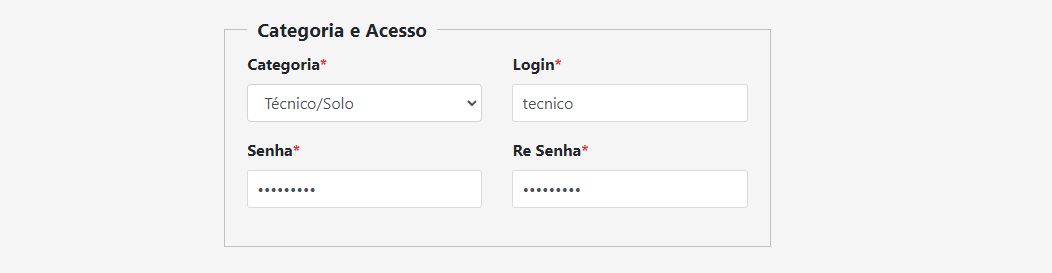
Na segunda sessão temos os dados de acesso. Categoria, login e senha utilizados no app. É necessária muita atenção na seleção da categoria, pois ela define várias configurações listadas a baixo.
-
Técnico Solo Destinado a técnicos que trabalham sozinhos. Ao definir essa opção, o técnico não aparecerá na lista de seleção de equipe e nem aparecerá para ele selecionar outro membro para um trabalho em conjunto.
-
Técnico Líder Destinado a técnicos que trabalham em equipe, com essa opção ele aparecerá para compor equipe com outros técnicos e também poderá selecionar membros para trabalhar com ele.
Nota
Não há problemas em todos os técnicos serem líderes, pois isso apenas habilita a opção dele trabalhar em equipe, mas sempre quando quiser, ele pode trabalhar sozinho.
-
Técnico Auxiliar Esta categoria não possui acesso ao APP apenas aparece na lista dos Técnicos líderes para serem selecionados como ajudantes nos chamados realizados.
-
Gestor/Administrador Possui todas as funcionalidades de um técnico líder e também permissões de atribuir chamados para a equipe ver com quem cada chamado está, acessar relatórios de desempenho geral e individual de cada técnico. Adicionar ou remover novos técnicos direto pelo app sem precisar acessar o mk-auth.
Na terceira sessão temos os grupos que esse técnico ira fazer parte. Eles definem quais chamados o técnico vai receber em sua fila.

2.4 - Produtos
Essa aba é direcionada para que preços possam ser pré-definidos, assim o técnico pode consultar e lançar para o cliente quando for fazer um chamado. Caso não realize cobrança nos chamados, sua configuração é opcional.
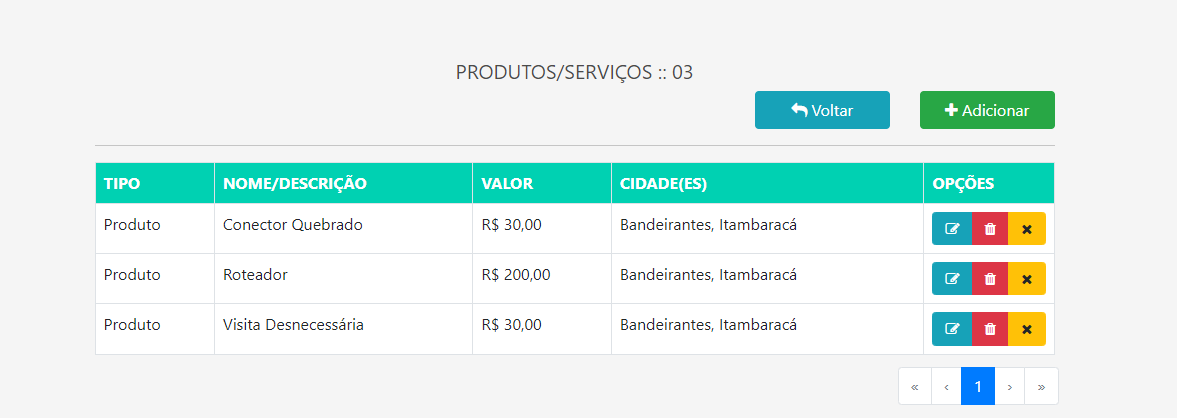
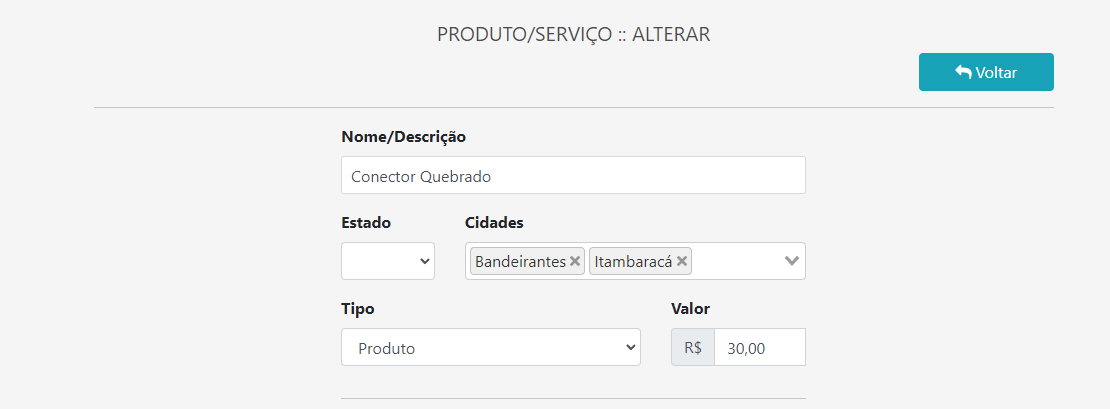
Podem ser cadastrados produtos e serviços com valores individuais por cidade.
2.5 - Configurações
Nesta sessão temos algumas configurações para o funcionamento do addon.
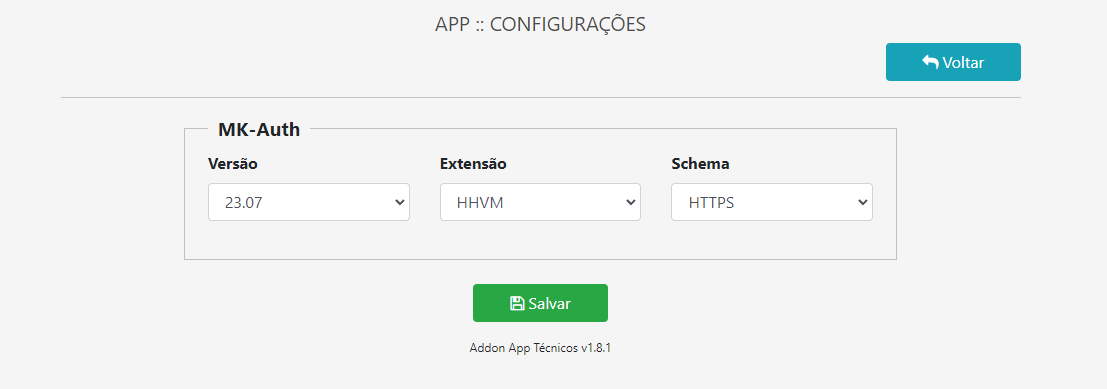
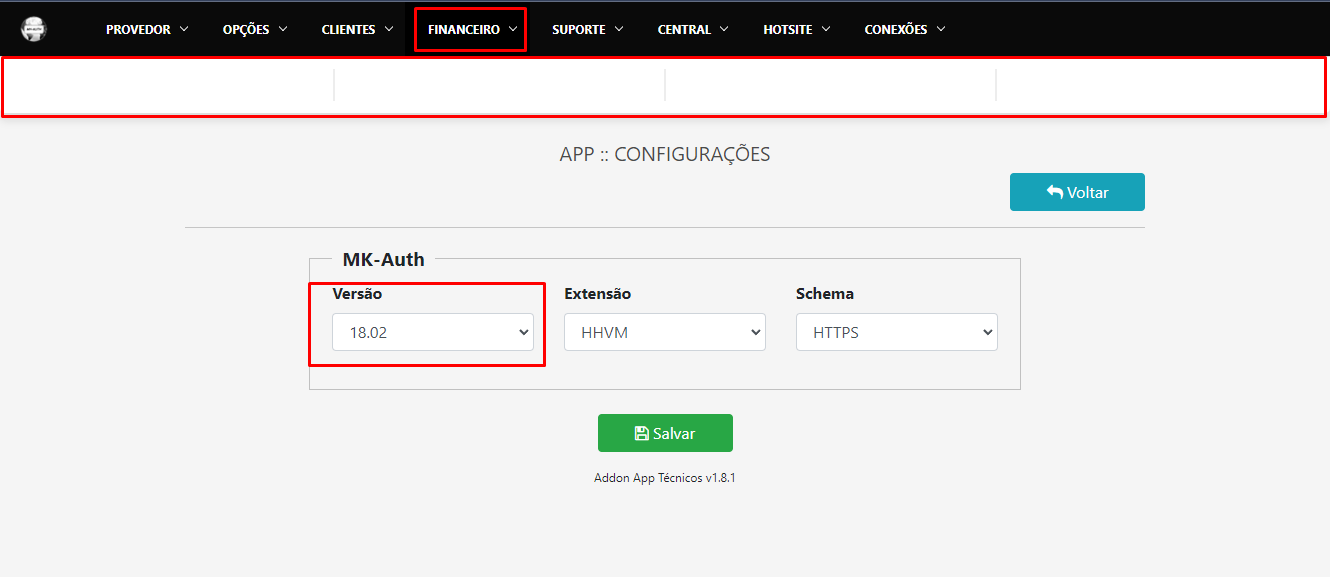
- Versão do MK-AUTH: Selecione a versão do sistema ou a última disponível se estiver com uma versão acima. Essa configuração ajusta o funcionamento do menu, caso ele não funciona ou a tela fique cortada, selecione a versão, salve e atualize a pagina para ajustar.
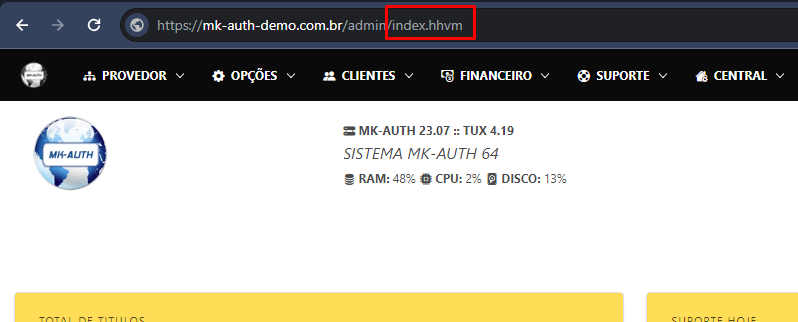
- Extensão: Selecione o tipo da extensão do mk-auth com base na sua versão, se é PHP ou HHVM. Caso tenha dúvida acesse qualquer tela do mk-auth e verifique o final da URL.
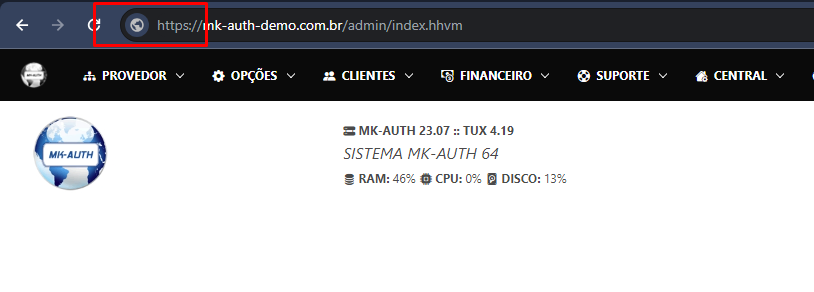
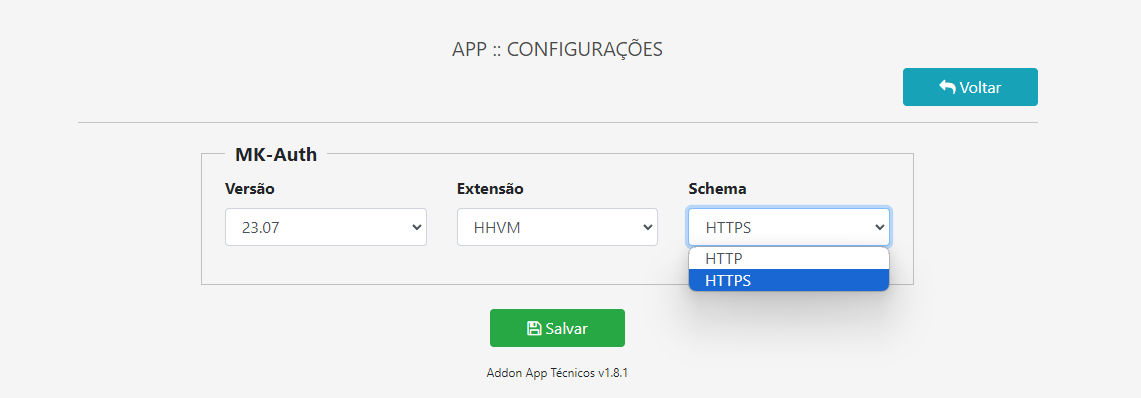
- Schema: Define como o app será acessado no mk-auth, via HTTP ou HTTPS. Defina conforme o modo que você já usa.
Nota
Mudar para HTTPS não habilita no sistema, apenas diz para o addon usar dessa forma. Caso o protocolo esteja incorreto, a tela de configuração ficará em branco.
3 - Tela de Chamados
Esta é uma nova tela de gerenciamento de chamados e com funções adicionar disponíveis no app.
Esta é uma nova tela de gerenciamento de chamados e deve ser usada daqui em diante no lugar da tela antiga do mk-auth ela fica no menu Suporte → App chamados
3.1 - Lista de Chamados
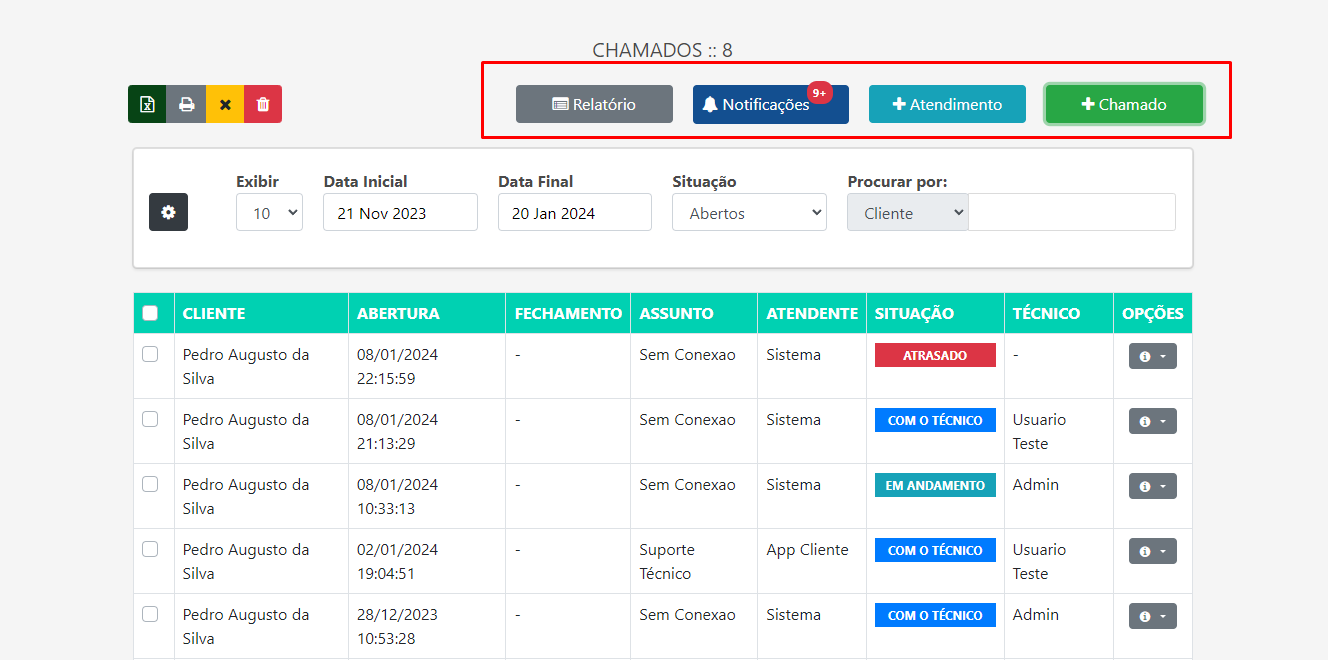
Ela irá listar todos os chamados abertos, independente se seja por ela, ou pela tela antiga, aplicativo, chatbot, entre outros.
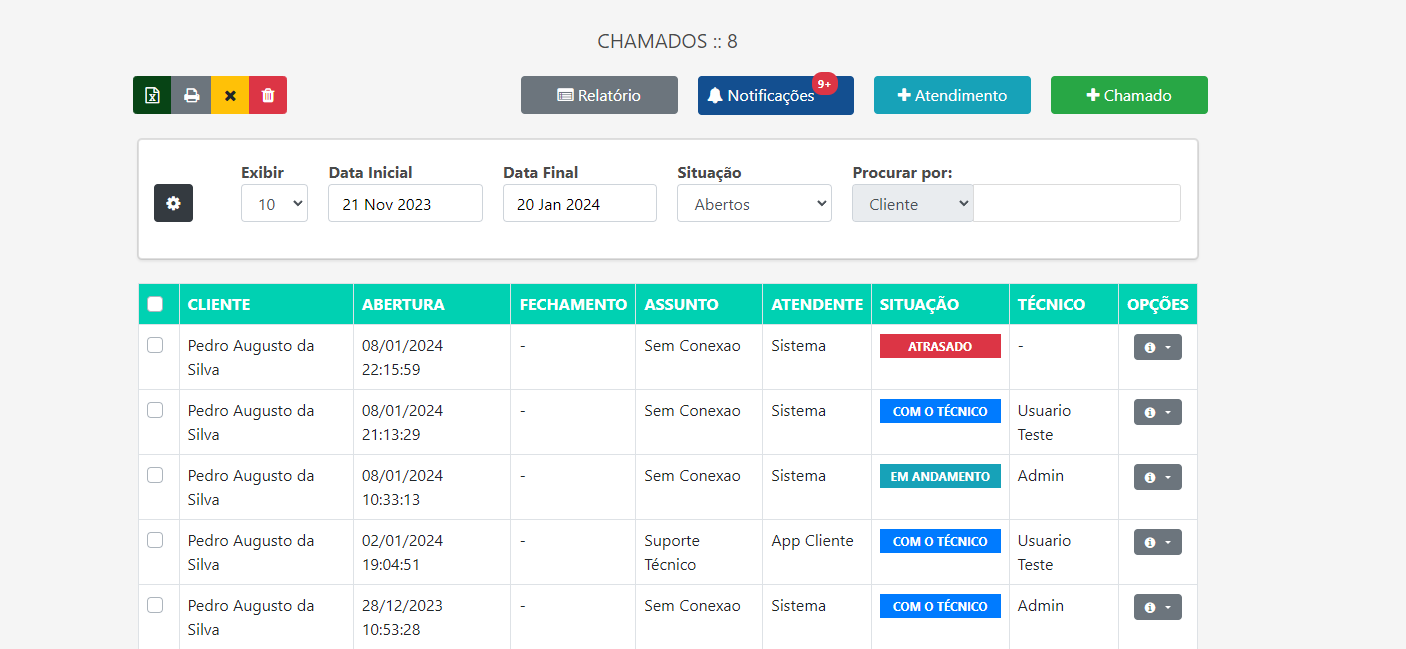
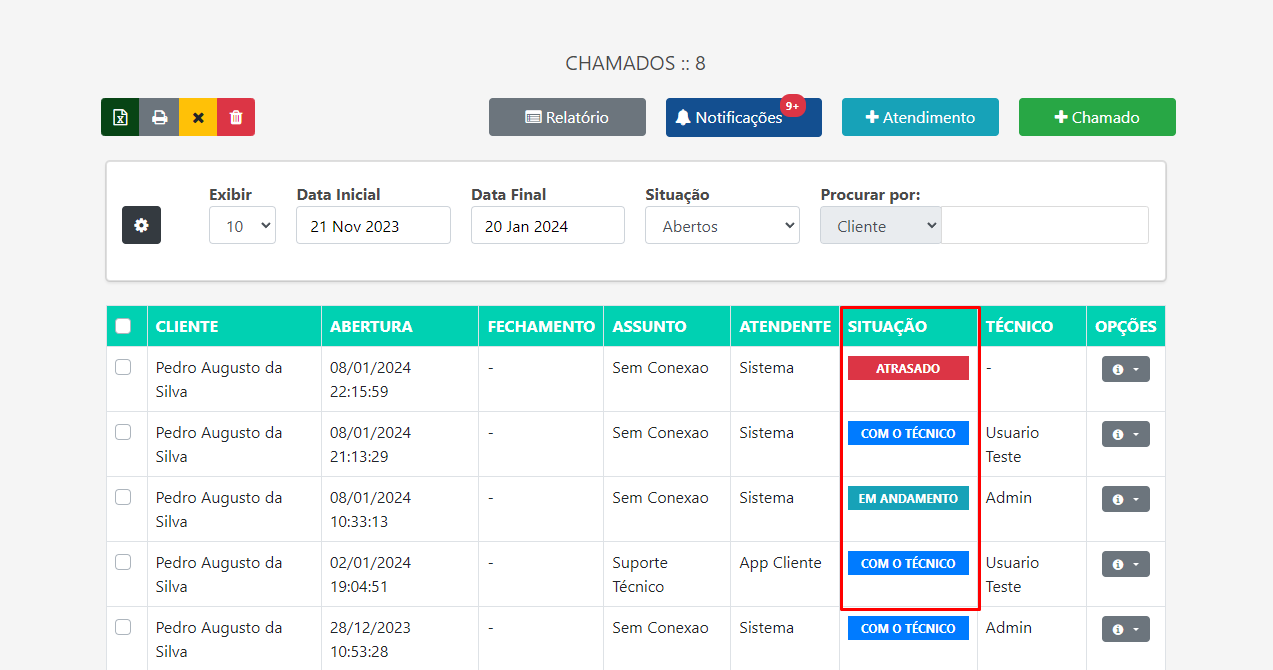
Além das informações do chamado, ela traz o status de cada chamado com etapas a mais baseadas nas opções do app. Os status são:
- NA FILA: O chamado está na fila para ser realizado e dentro do prazo.
- ATRASADO: O chamado está na fila para ser realizado, mas passou do prazo.
- AGENDADO: O chamado está agendado para uma data específica.
- COM O TÉCNICO: O chamado foi reservado por um técnico, mas não foi iniciado.
- EM ANDAMENTO: O chamado está em andamento.
- FINALIZADO: O chamado foi finalizado.
A partir dessa tela também temos acesso a outras opções como abrir chamado, atendimento, notificações e relatório.
3.2 - Novo Chamado
Os chamados podem ser abertos de várias maneiras, mas quando ele for aberto, é RECOMENDADO que seja utilizado essa tela para dar suporte a todas as funções do app, principalmente notificações PUSH.
Ao clicar no botão Novo Chamado será aberta essa tela com as informações de abertura.
Selecione o assunto, cliente e adiciona a descrição do chamado. Você pode atribuir diretamente para um técnico ou deixar na fila para que eles selecionem o chamado.
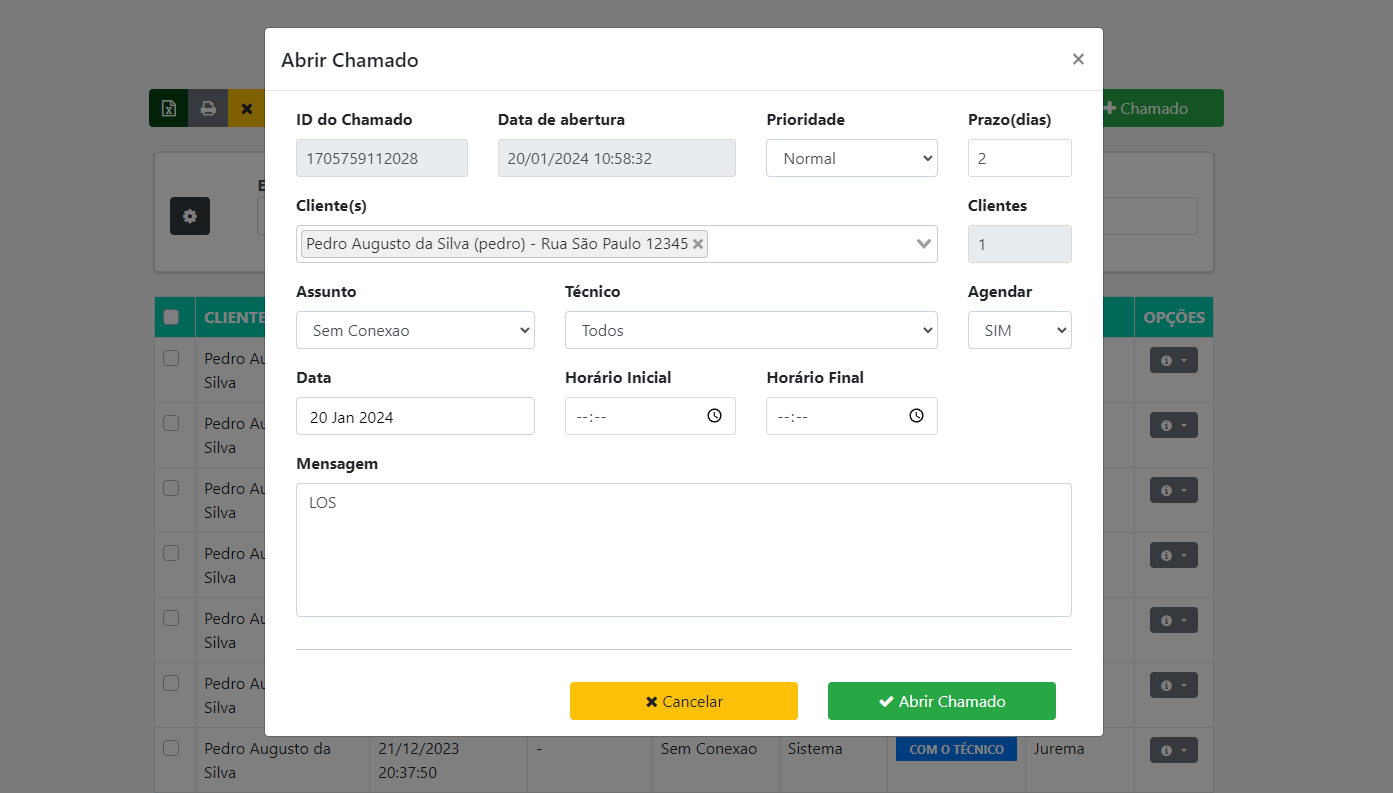
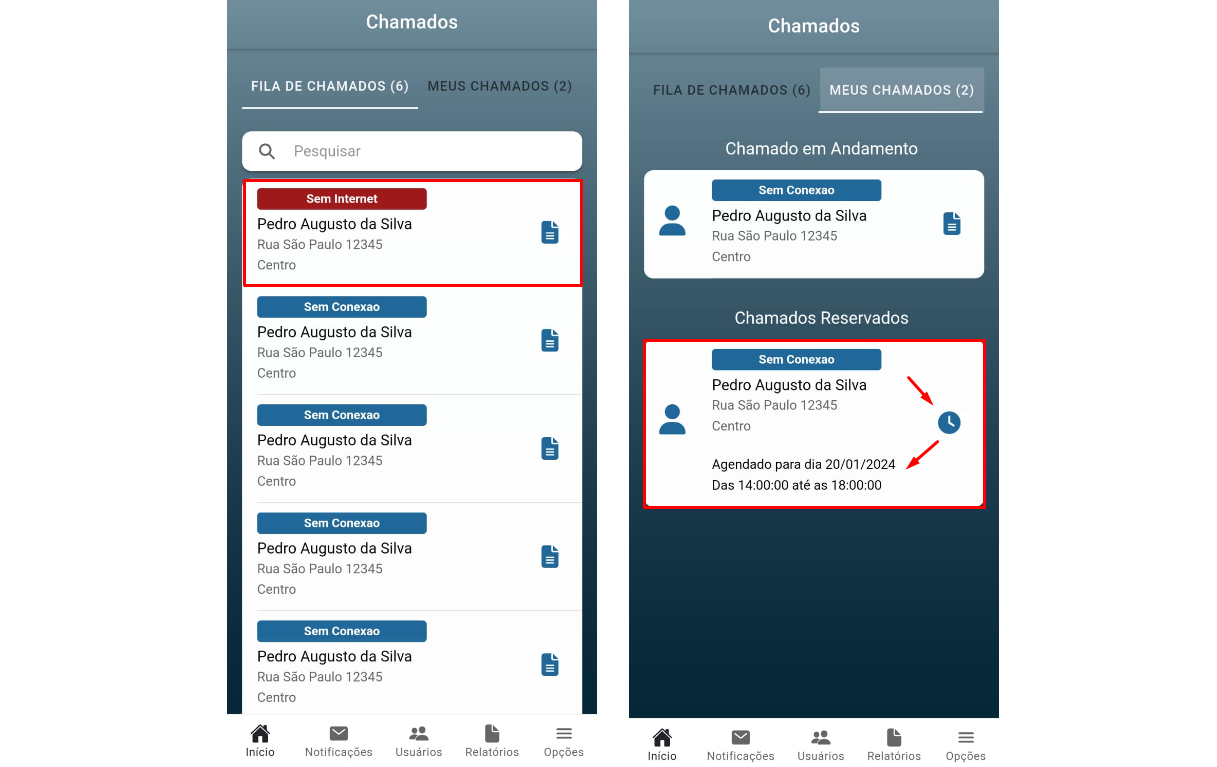
Dois campos importantes são a prioridade e o agendamento, isso mudará como o chamado é exibido no app. Os chamados serão ordenados por prioridade, vindo primeiro ALTA depois NORMAL e por último BAIXA.
Os agendados aparecerão com a informação do agendamento e também notificará o técnico 30 minutos antes.
3.3 - Novo Atendimento
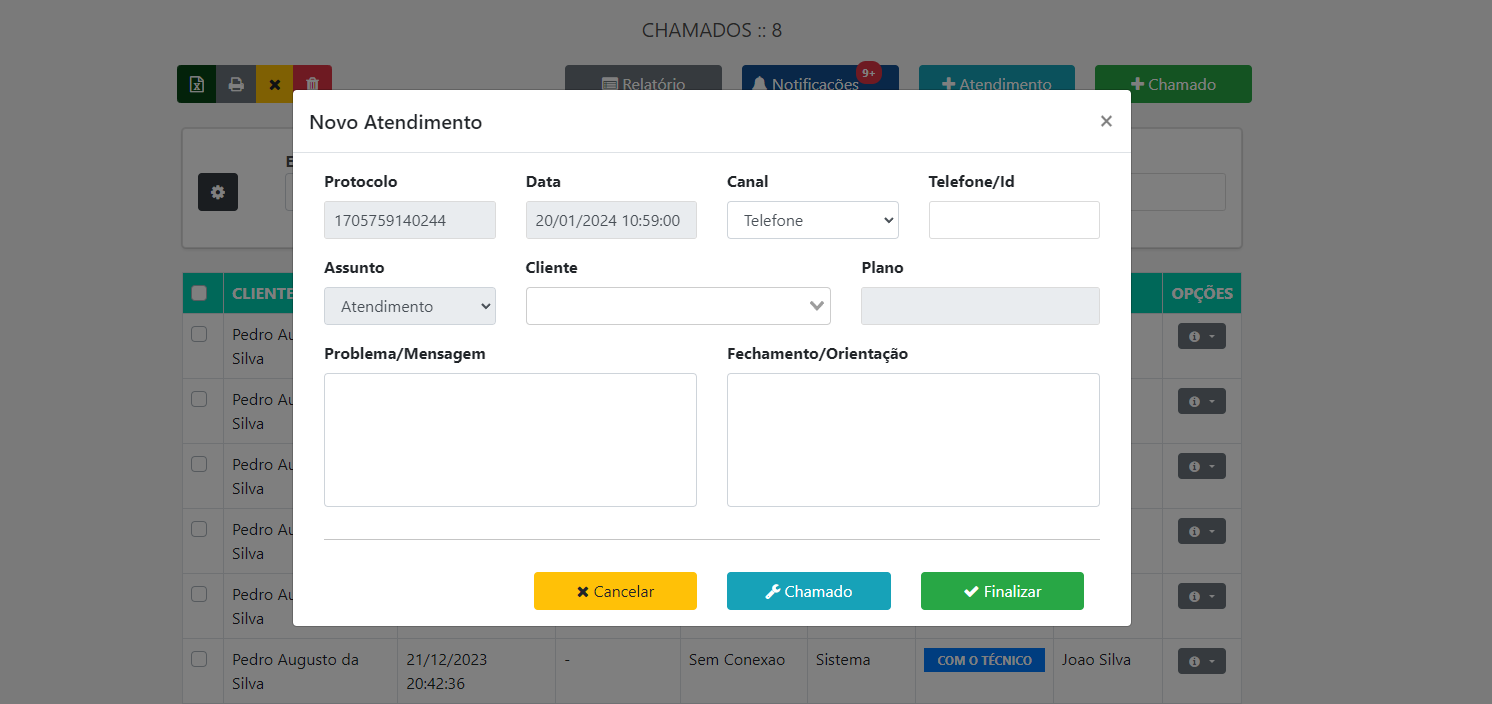
Um atendimento é um chamado que é aberto e fechado no mesmo momento, sem precisar de uma visita técnica. Essa função é destinada para quem registra todos os atendimentos ao cliente mesmo sem visita técnica, como por exemplo, um contato que foi feito e resolvido via telefone.
3.4 - Notificações
Nesta tela serão exibidas as notificações dos chamados tanto enviadas pelo suporte, quando pelos técnicos. Podendo ser notificações automáticas configuradas no grupo ou manuais enviadas pelos técnicos.
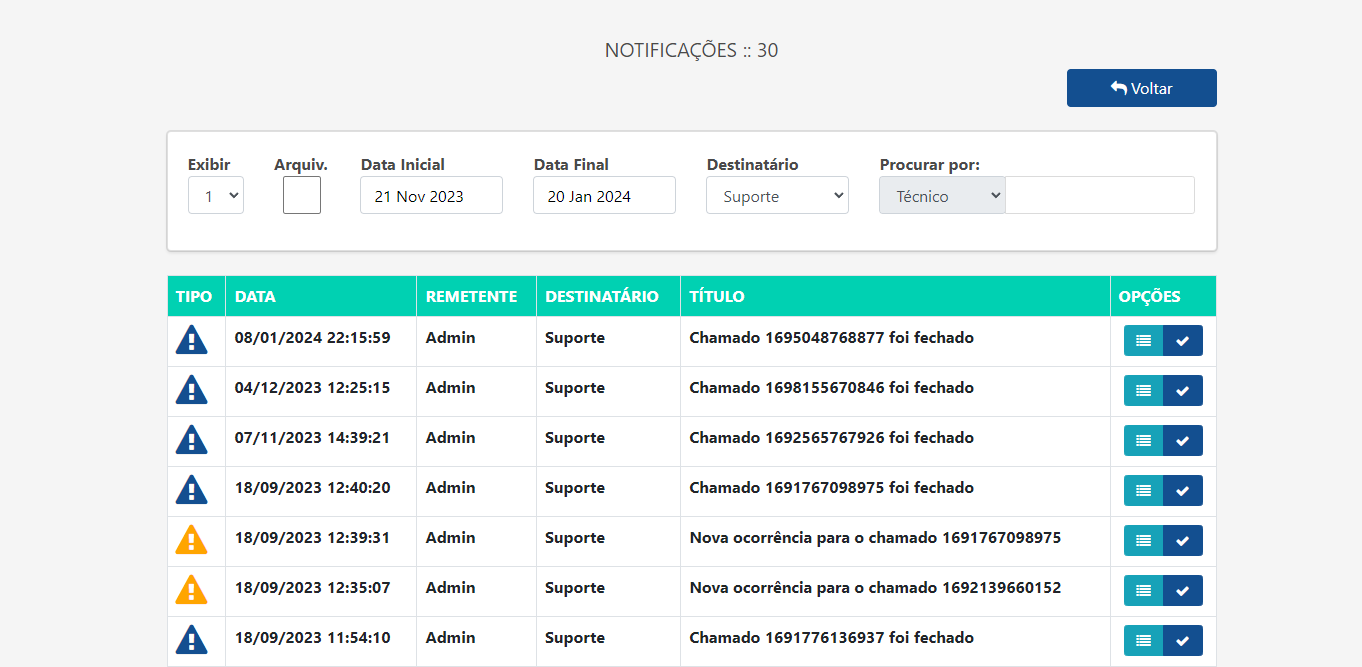
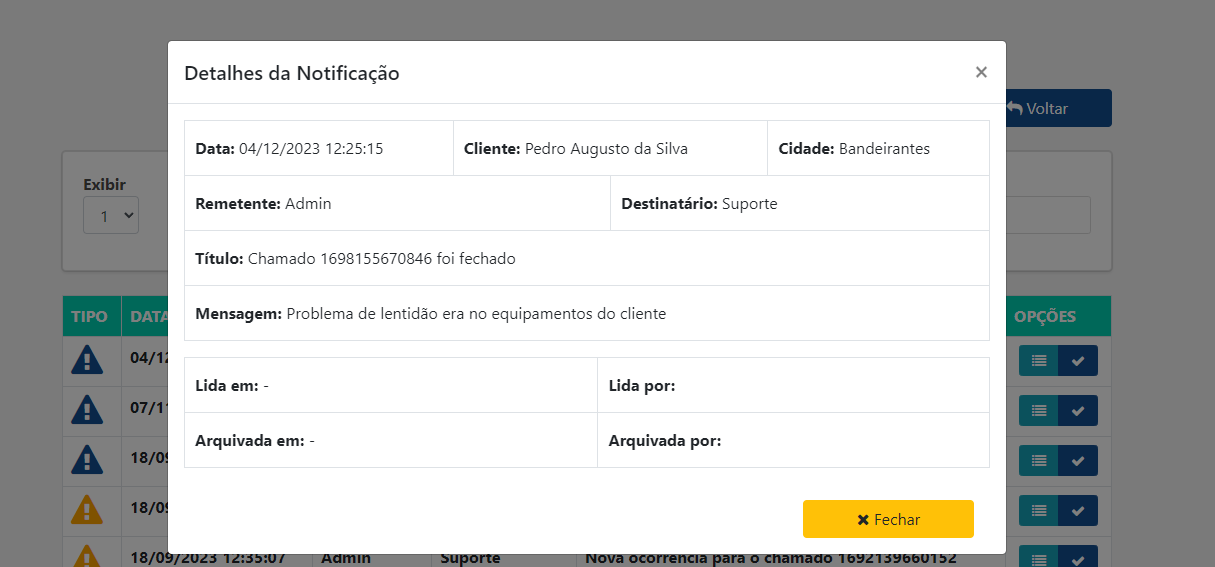
É possível ver os detalhes de cada notificação, marcar como lida e arquivar.
3.5 - Relatório
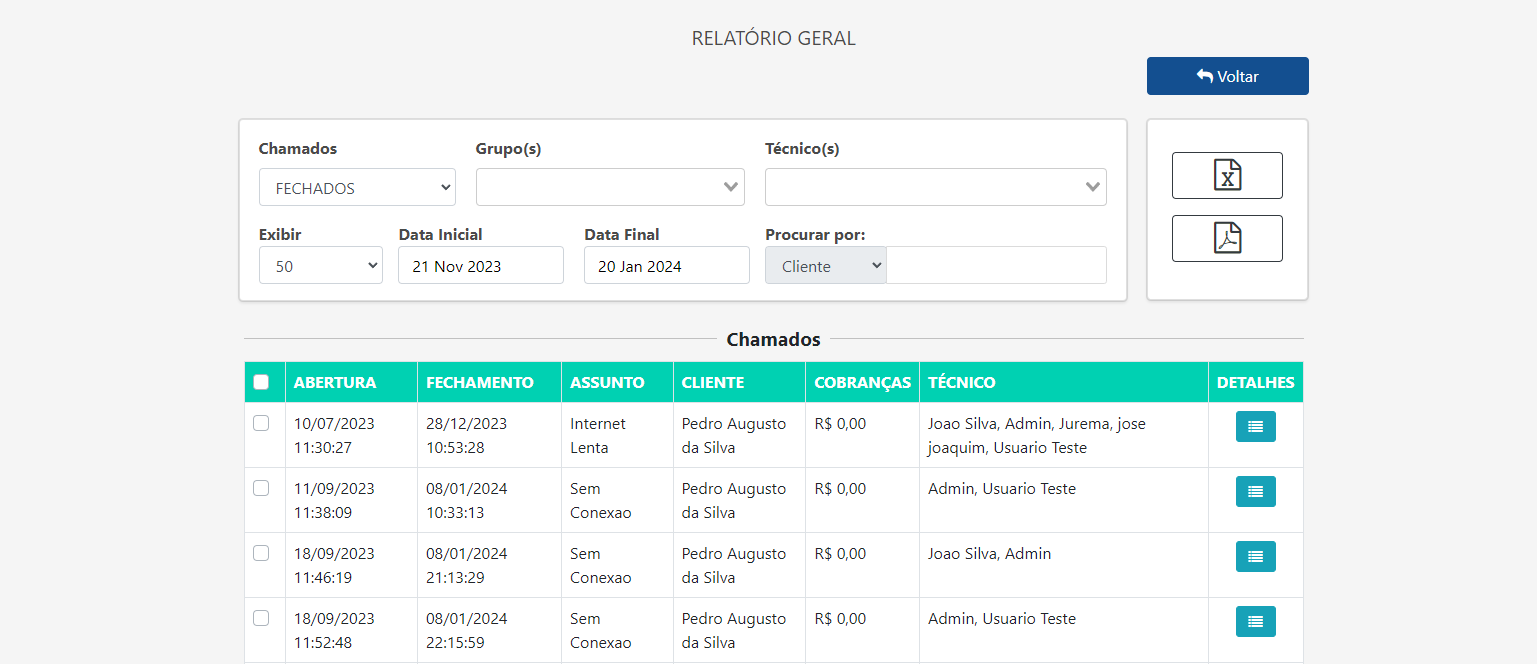
O relatório de chamados permite listar e filtrar chamados com mais filtros que a tela padrão. Filtrando chamados abertos e fechados por grupos ou técnicos com a opção de exportar para PDF e Excel.
3.6 - Opções do Chamado
Para cada chamado na lista temos várias opções que podem ser de ação ou de informação. A primeira opção leva aos detalhes do cliente na listagem do mk-auth
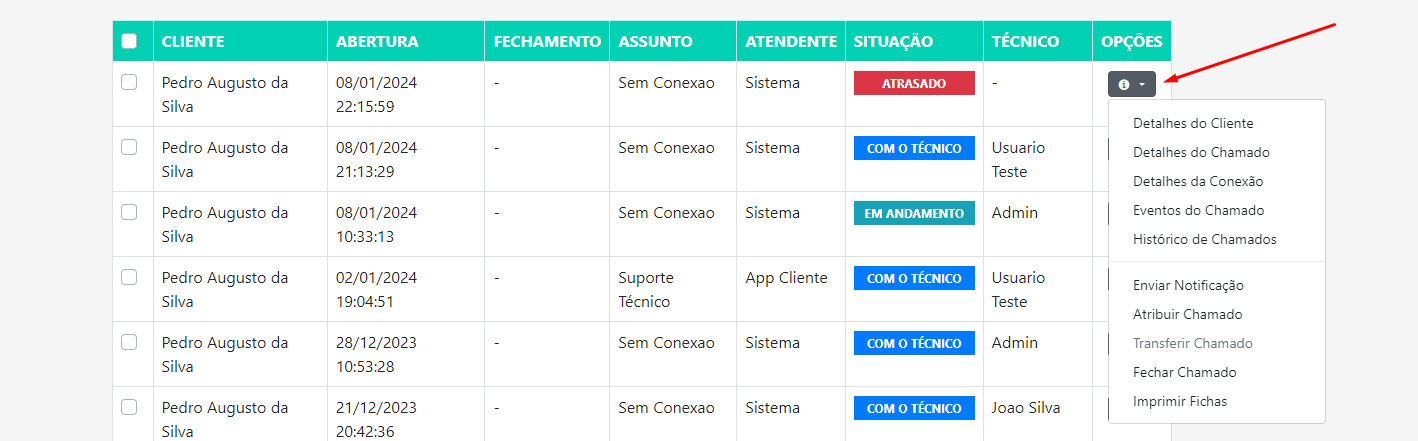
Os detalhes do chamado quando o chamado está aberto mostra as informações de tempo de abertura, informações de agendamento e mensagens.
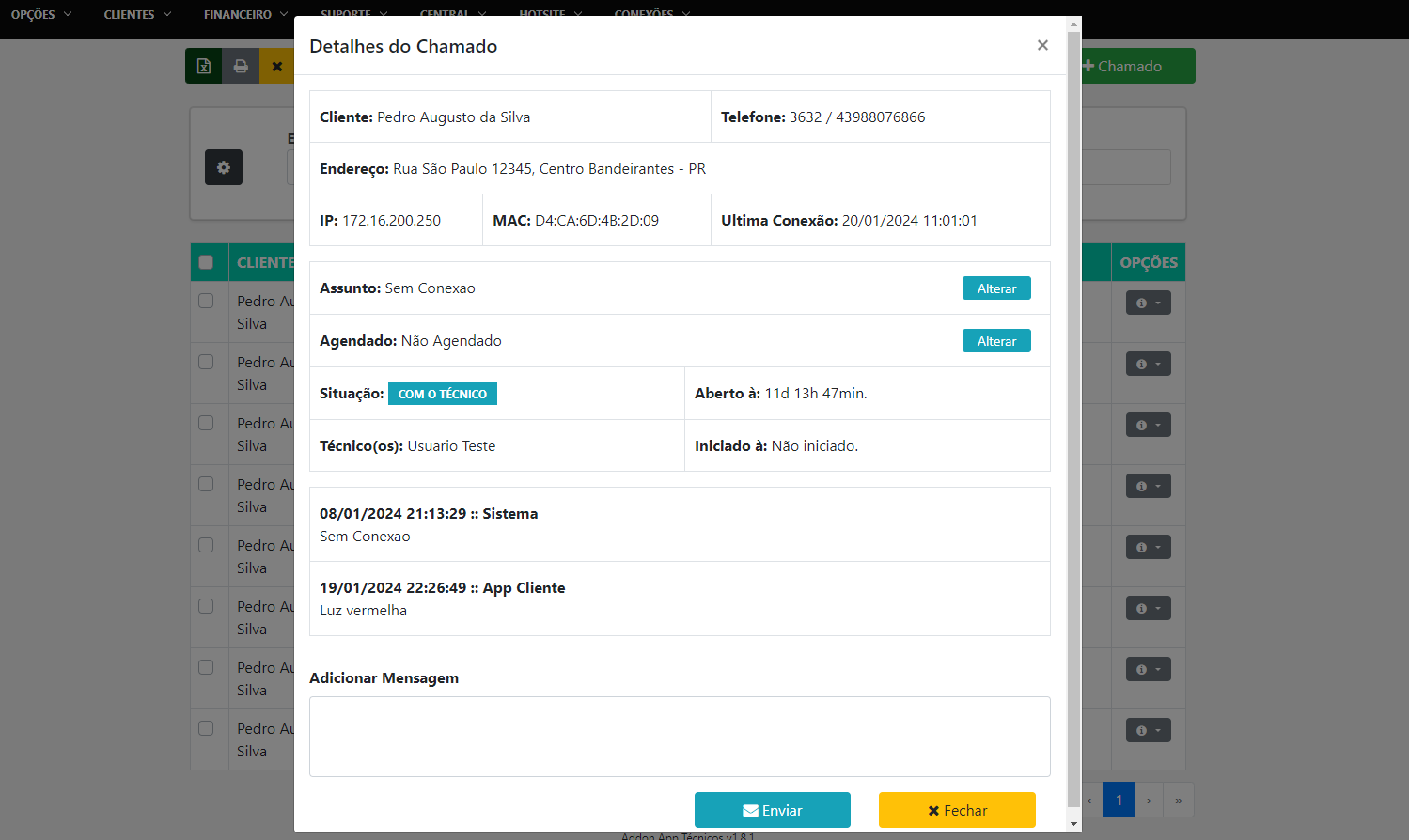
É através dessa tela que pode se alterar o assunto, agendamento e responder às mensagens do chamado.

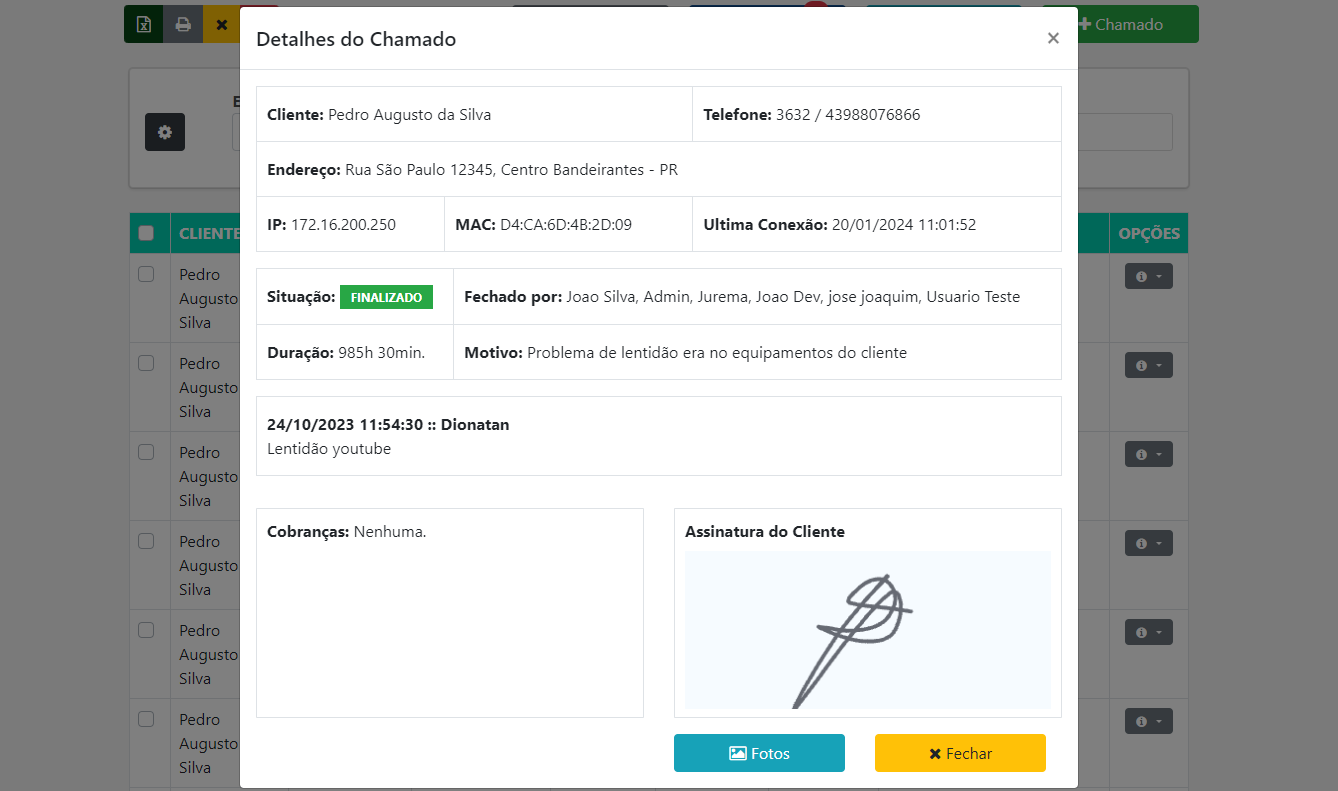
Quando o chamado já está fechado, essa mesma tela muda o seu formato, não permitindo alterar seus dados e exibindo a assinatura e cobranças.
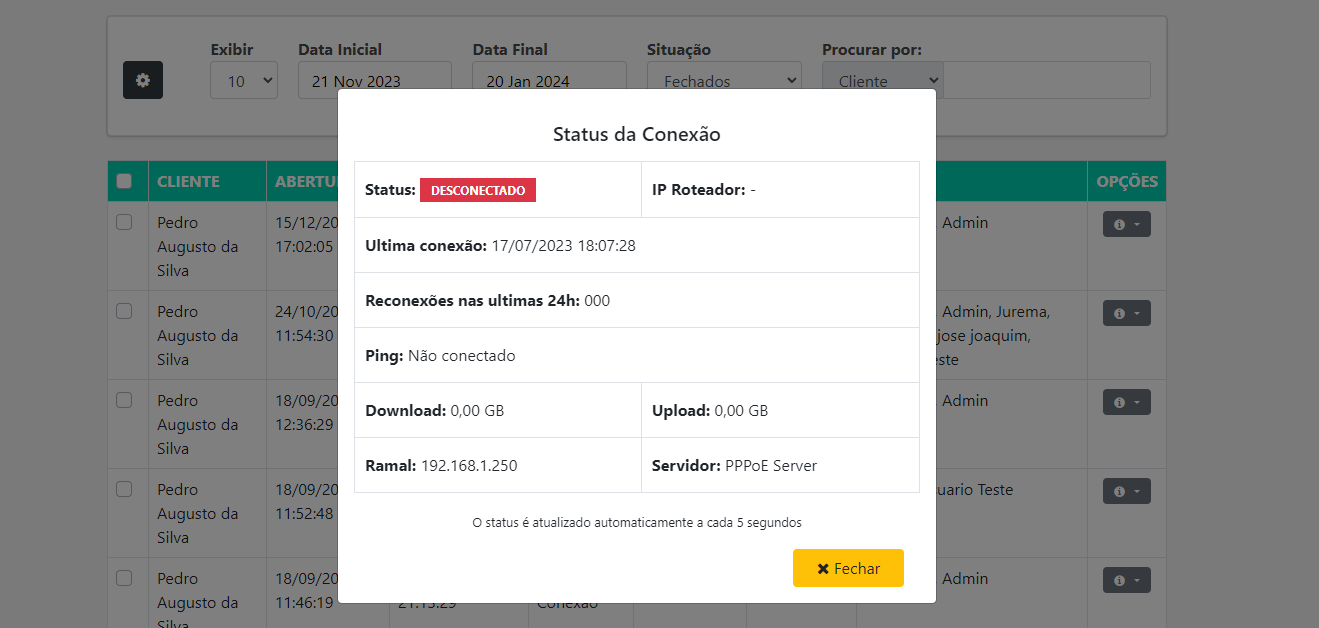
Os detalhes da conexão mostra o status da conexão do cliente atualizando em tempo real.
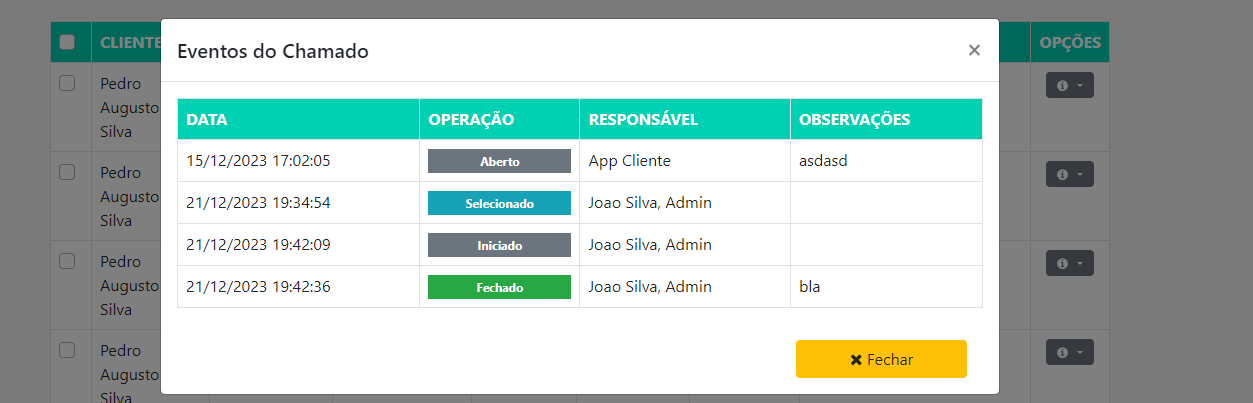
Os eventos do chamado exibe todo o histórico detalhado, quem abriu, quem pegou o chamado, se ele foi devolvido, se foram registradas ocorrências, quando ele foi reservado, iniciado e finalizado.
Os tipos de eventos são: Aberto, Selecionado, Iniciado, Devolvido, Agendado, Fechado, Ocorrência, Transferido e Desagendado
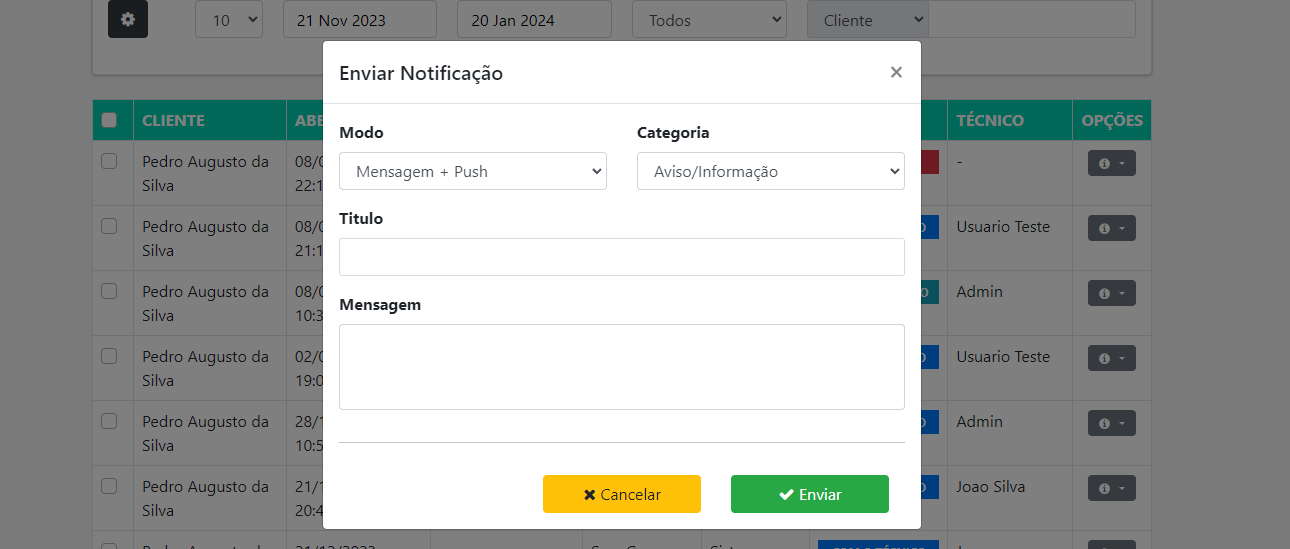
É possível enviar uma notificação do chamado, se o mesmo estiver com um técnico a mensagem vai para ele se estiver na lista vai para todos os técnicos. As opções de mensagem são:
- Apenas Push: Envia notificação no celular, mas não salva ela na lista de mensagens.
- Apenas mensagem: Envia mensagem para a lista, mas não envia notificação no celular.
- Mensagem + Push: Envia a notificação e salva a mensagem na lista.
Nota
Apenas mensagens enviadas para a lista podem ser verificadas status de lida/não lida.
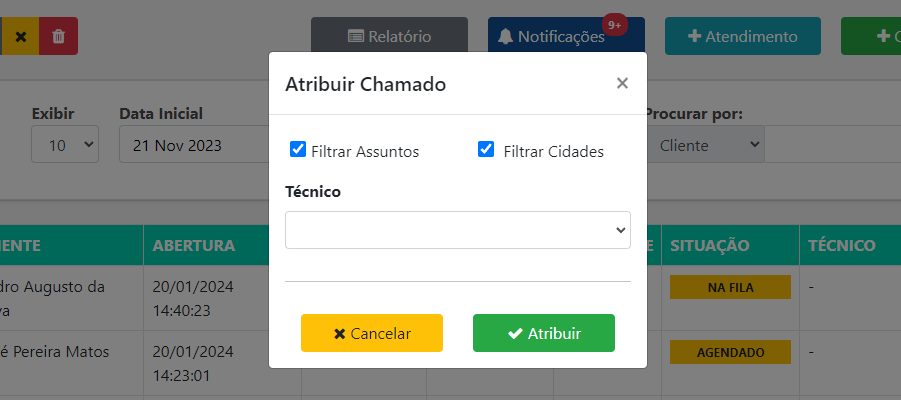
Também é possível Atribuir chamado a um técnico, Desatribuir o chamado de modo que ele volte para a fila e Transferir um chamado de um técnico para outro.
ATENÇÃO
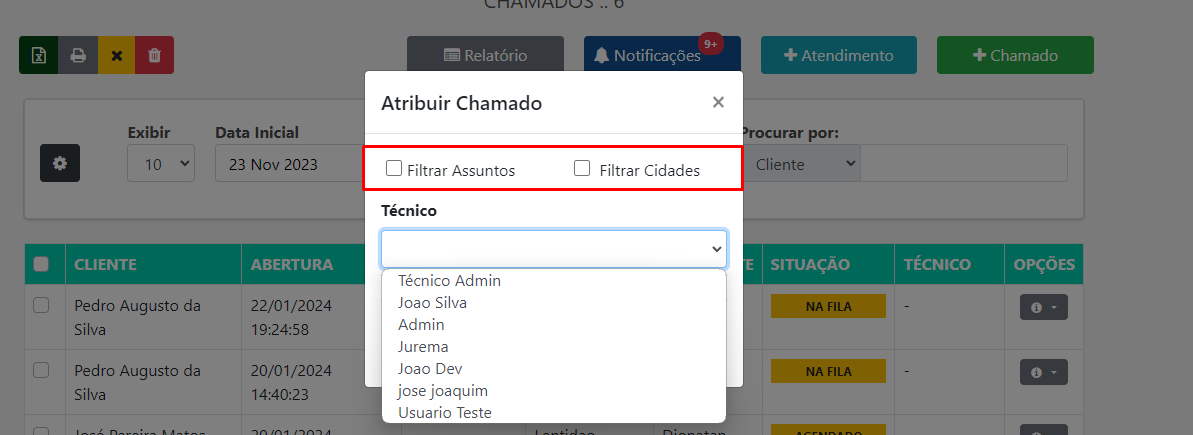
Se ao tentar atribuir ou transferir o nome do técnico não apareça na lista você pode desmarcar as caixas em cima da lista assunto e cidade para concluir o processo. Mas isso indica que ou o assunto do chamado não está no grupo dos técnicos ou a cidade do cliente não possui um grupo configurado.
3.7 - Filtros
Através dos filtros você pode pesquisar por chamados abertos e fechados por cliente ou intervalo de datas.
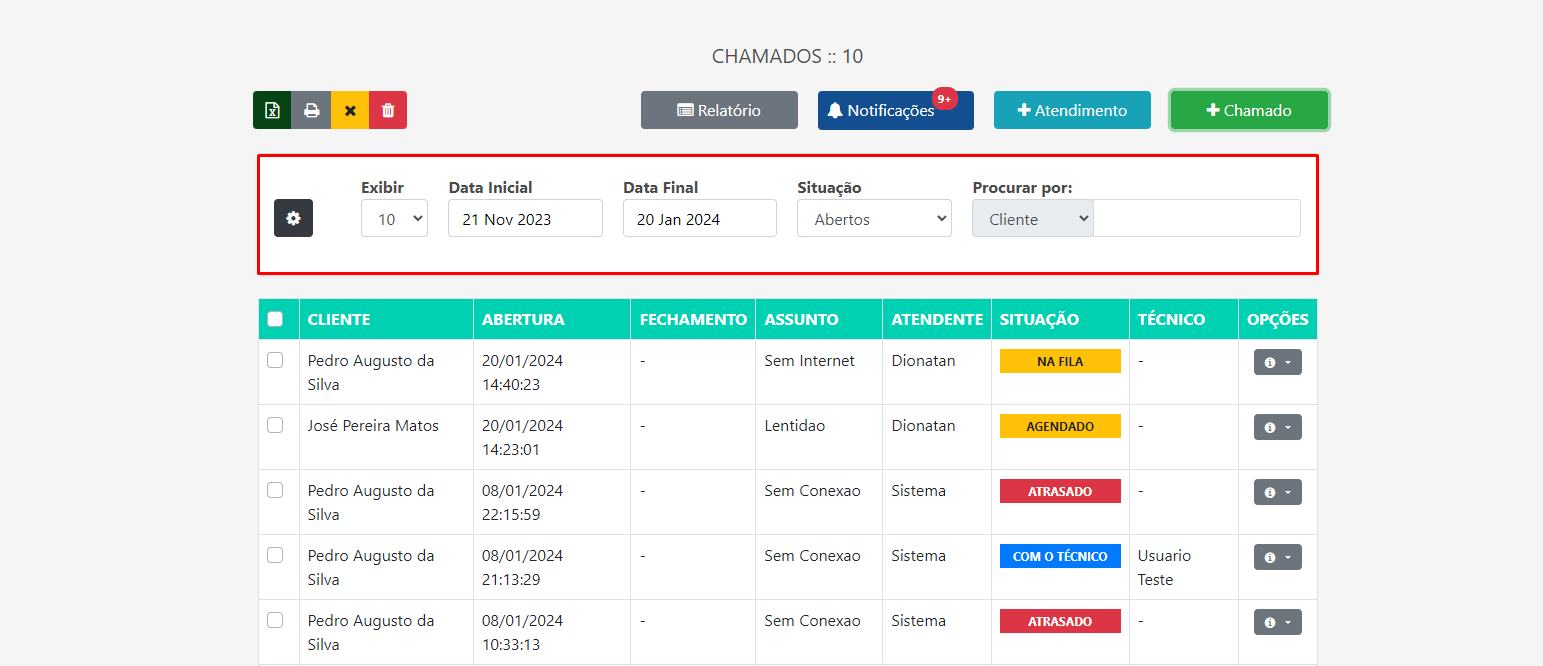
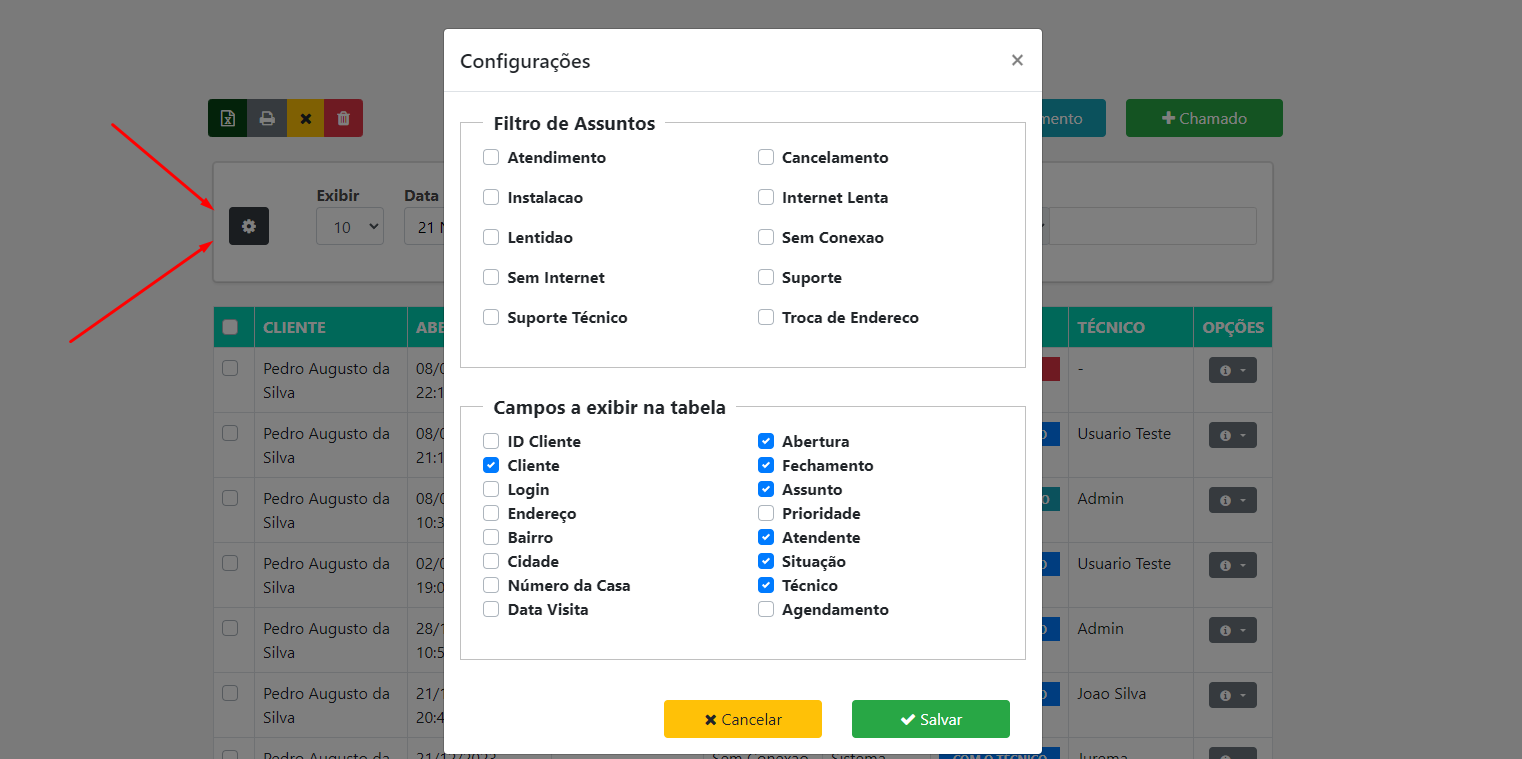
Além disso, é possível filtrar os chamados a serem exibidos e os campos que aparecerão na tabela com o filtro de configurações
Nota
Esse filtro não reseta ao atualizar a página.
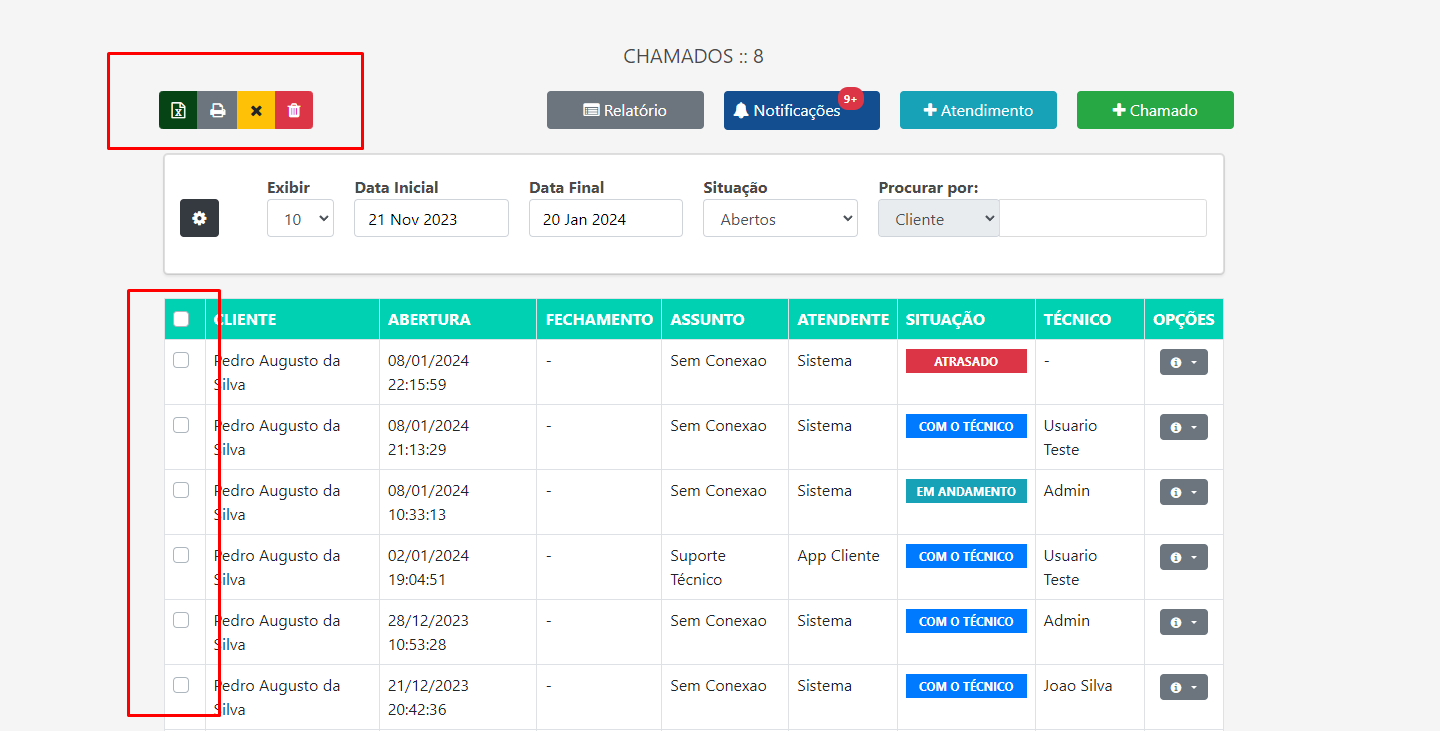
3.7 - Opções em Lote
Além das opções gerais temos as opções em lote, onde pode selecionar vários chamados e realizar uma das ações, sendo elas Exportar Excel, Imprimir, Fechar, Excluir.
Das opções no addon é isso, qualquer dúvida só entrar em contato com nossa equipe.
4 - Funcionamento App
Agora vamos falar sobre as funções dentro do aplicativo.
4.1 - Download do Aplicativo
Primeiro precisamos baixar o aplicativo e ativar ele com a chave de acesso.
| Plataforma | Link para Download |
|---|---|
| Android | https://evolink.me/oyaE7G |
| iOS | https://evolink.me/RmdmDx |
4.2 - Ativação
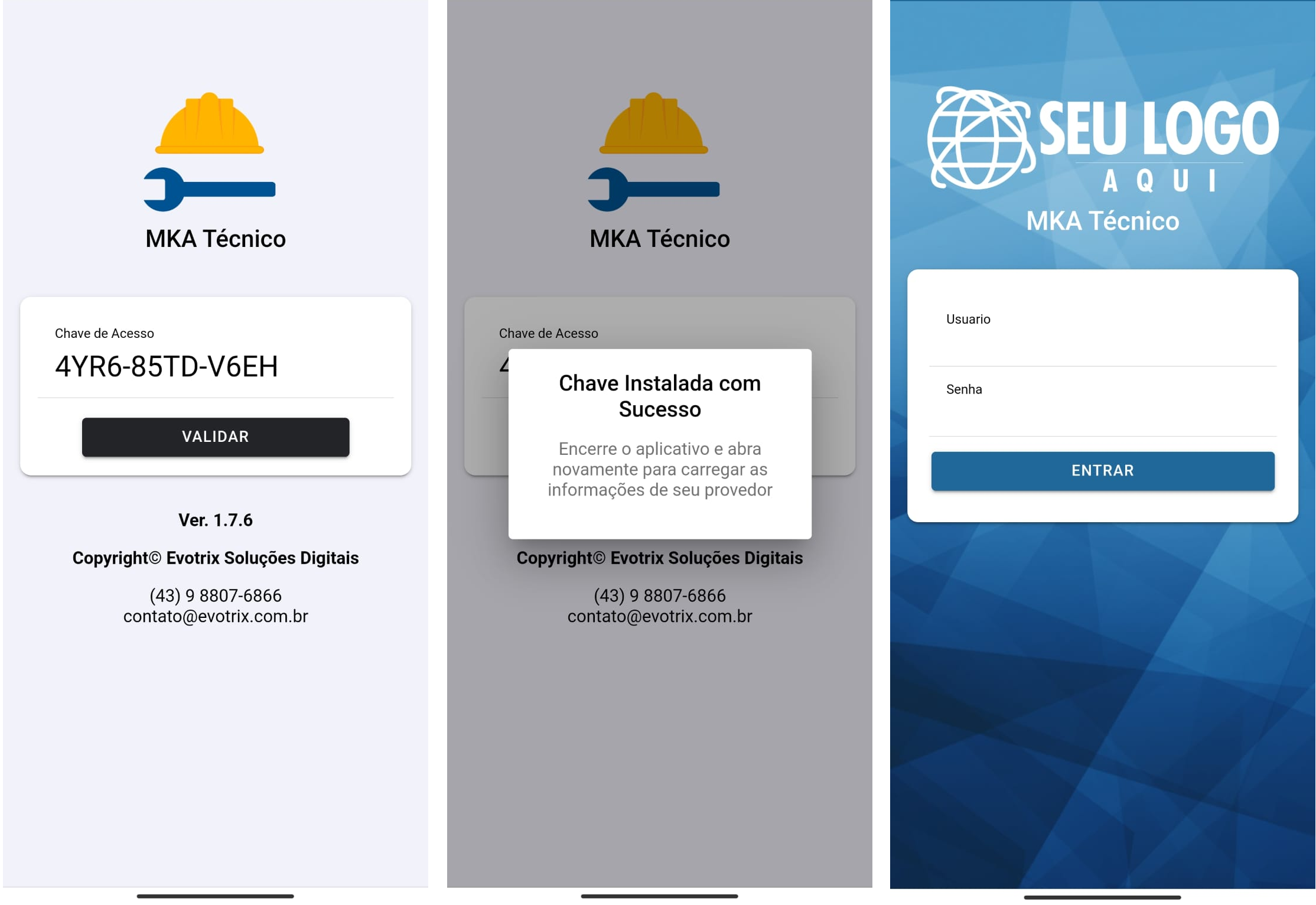
Após o download do app precisamos ativar ele com a chave de acesso. Ela realizará a configuração e conexão com seu MK-AUTH.!
Digite sua chave com os traços e clique em VALIDAR. Após a instalação da chave é preciso fechar o aplicativo e abrir novamente. Ao abrir ele trará as informações se seu provedor.
Nota
Caso apareça chave inválida, verifique se digitou corretamente tudo maiúsculo e com os traços. Se a mensagem persistir entre em contato com nossa equipe.
4.3 - Login e Equipe
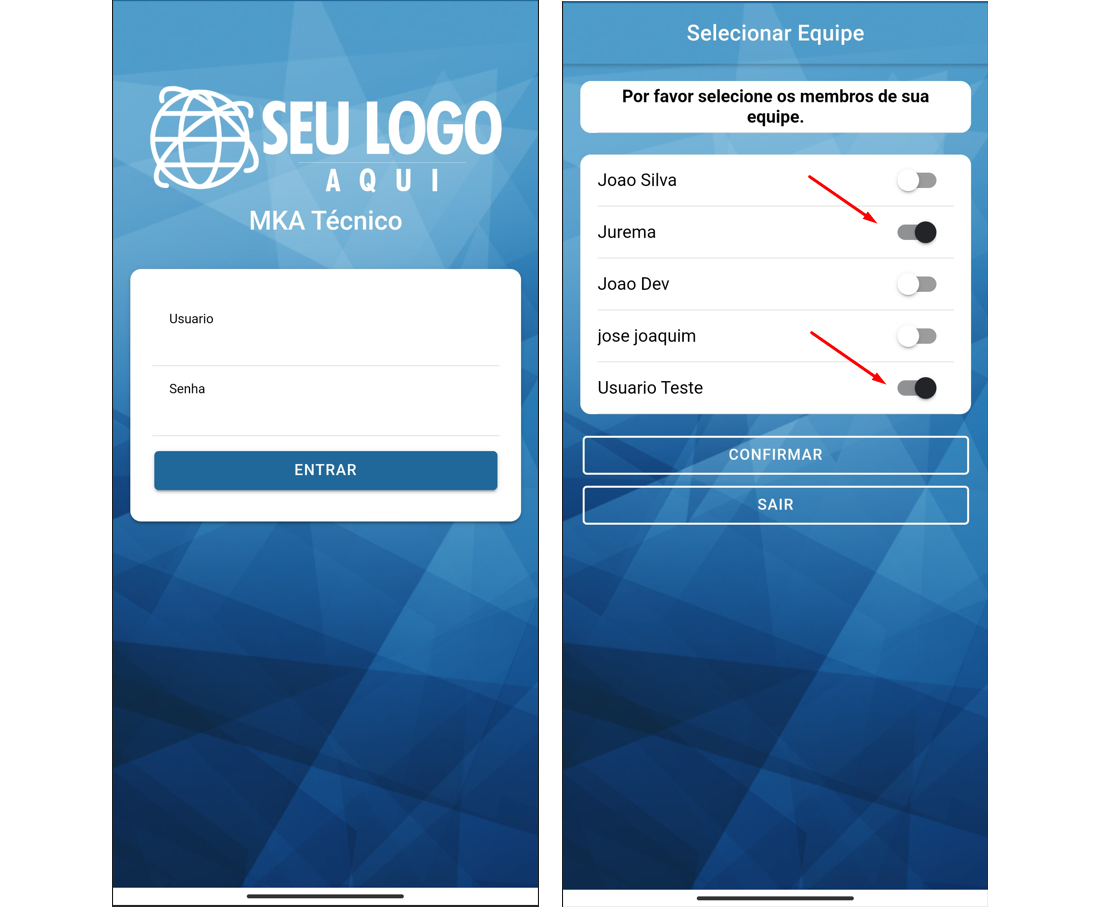
Todos os usuários cadastrados na sessão de usuários do addon no mk-auth tem acesso ao app. Utilize o usuário e senha criados para entrar.
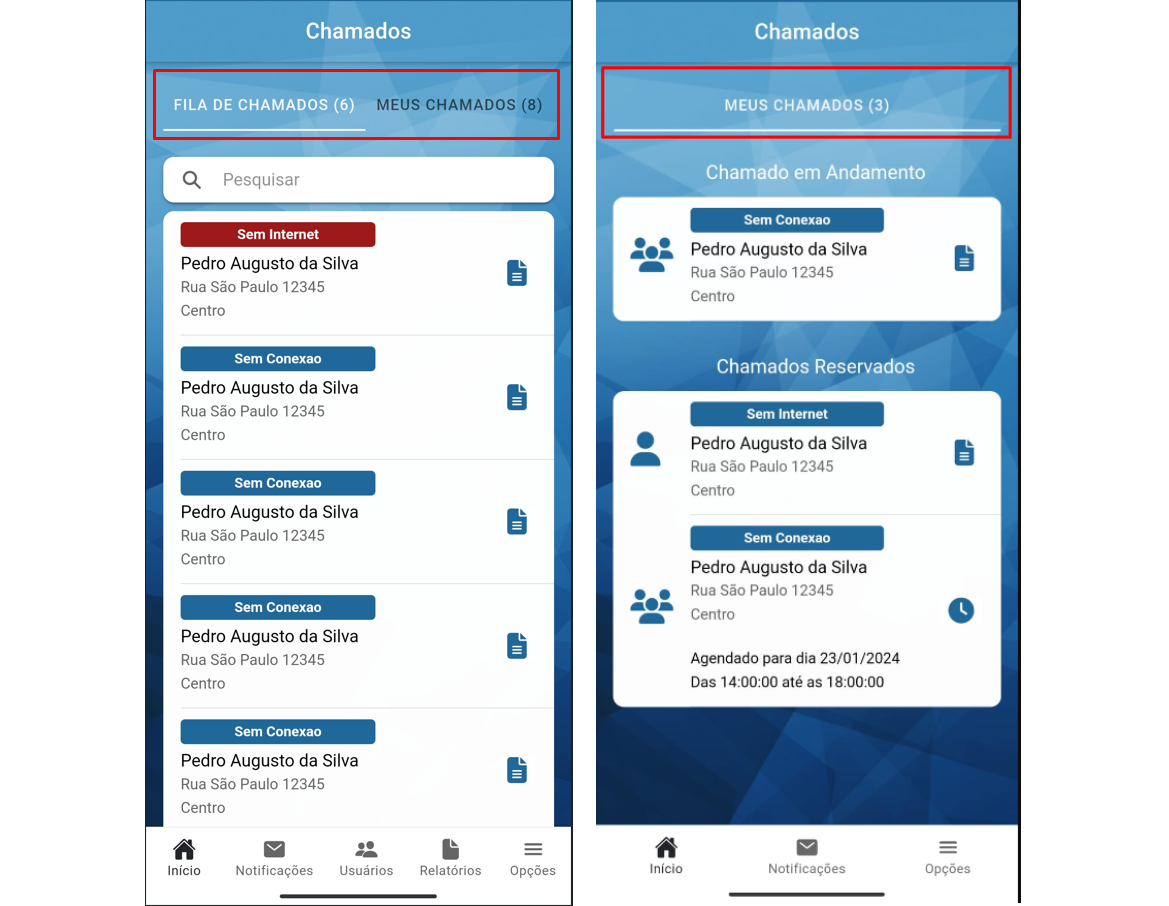
Se o usuário for um técnico líder ou gestor irá aparecer para ele selecionar a equipe com quem está trabalhando. É possível selecionar nenhum ou várias pessoas para o trabalho em equipe. Para a categoria Técnico solo essa tela não é exibida.
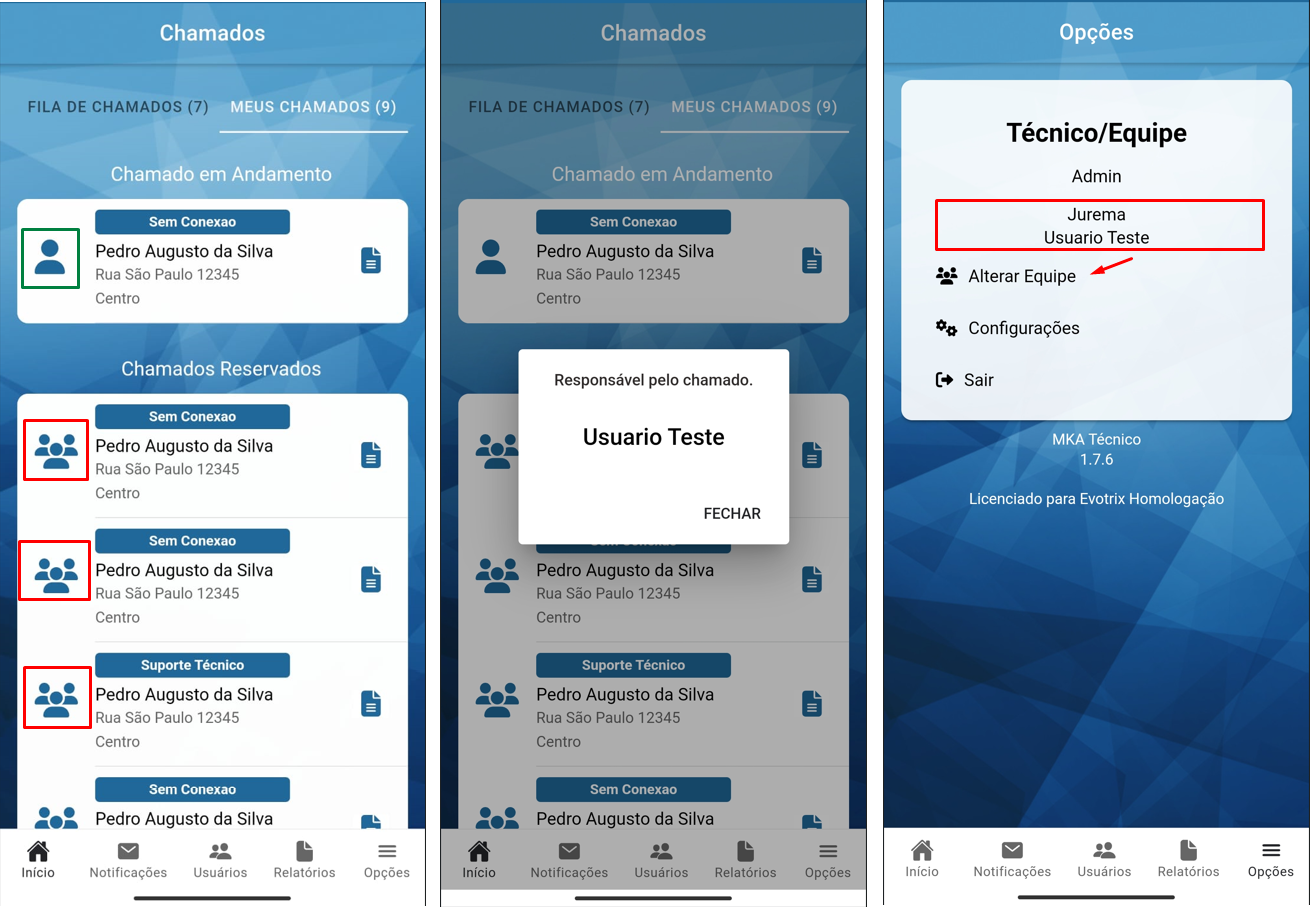
IMPORTANTE: Quando um técnico estiver trabalhando em equipe, aparecerá a informação nos Chamados reservados sobre quem é o responsável por aquele chamado.
- O Ícone com uma pessoa indica que o técnico é o próprio responsável pelo chamado.
- O Ícone com duas pessoas indica que o chamado está em sua lista, mas o responsável é um membro da equipe que está trabalhando junto.
Ao clicar em qualquer um dos dois ícones, aparecerá o nome do responsável. Quando iniciado um chamado em equipe, seja esta inicialização feita pelo próprio responsável ou por algum membro da equipe, o chamado aparecerá em Chamado em andamento para todos da equipe, impedindo que este membro inicialize outro chamado simultaneamente, uma vez que não é possível iniciar mais de um chamado por vez. Caso alguém devolva o chamado será devolvido de todos os apps.
Se aparecer em equipe verifique no menu opções quem selecionou como parceiro e se não selecionou ninguém a pessoa pode ter te selecionado no aparelho dela, neste caso clique no ícone para saber o nome da mesma e entre em contato solicitando o desvinculo.
4.4 - Chamados
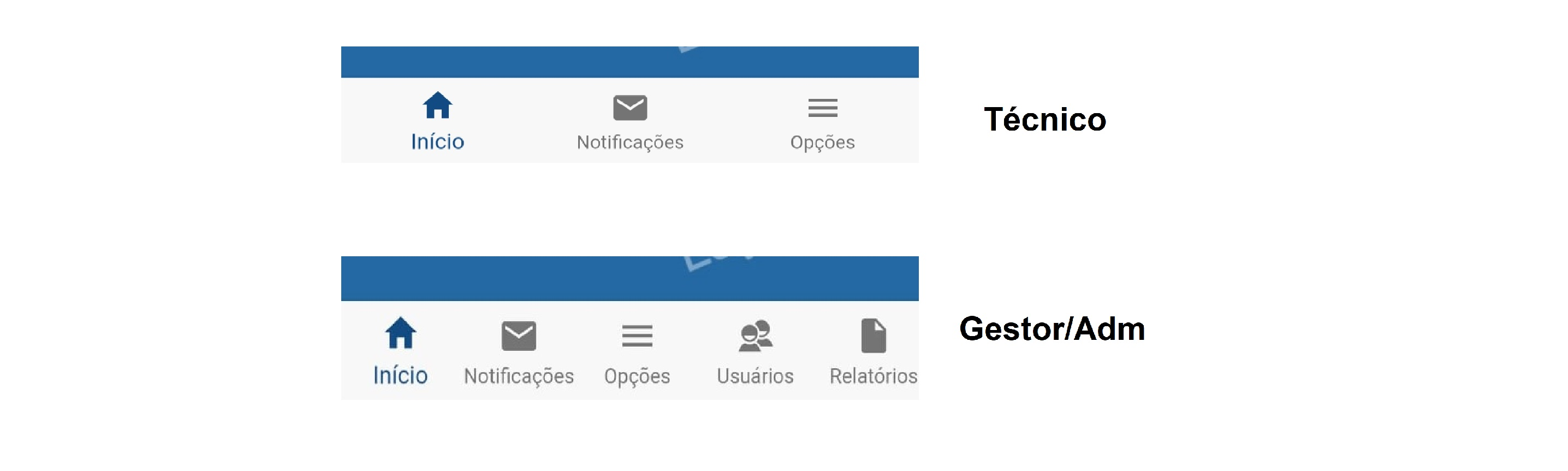
Após realizar o login, temos acesso às funcionalidades do app, divididas no menu na parte inferior da tela. Os usuários cadastrados como Gestor/Administrador possuem recursos adicionais com relação ao técnico. Ele pode gerenciar sua equipe, direcionar e ver o desempenho de cada um. Então podemos ter de 3 a 5 menus e vamos falar de cada um agora.
4.4.1 - Lista de Chamados
O primeiro é a tela de chamados do app, que é dividida em dois grupos:
Lista de chamados: Todos os chamados abertos no sistema são exibidos no aplicativo automaticamente nessa lista onde fica disponível para que qualquer técnico disponível possa pegar. Lembrando que esta listagem depende das configurações dos grupos e técnicos.
Meus Chamados: Lista com os chamado em andamento e os chamados reservados, o chamado vai para essa lista quando o técnico reserva ele ou quando o suporte atribui direto do mk-auth. Ele pode reservar quantos quiser, mas só pode iniciar um chamado por vez.
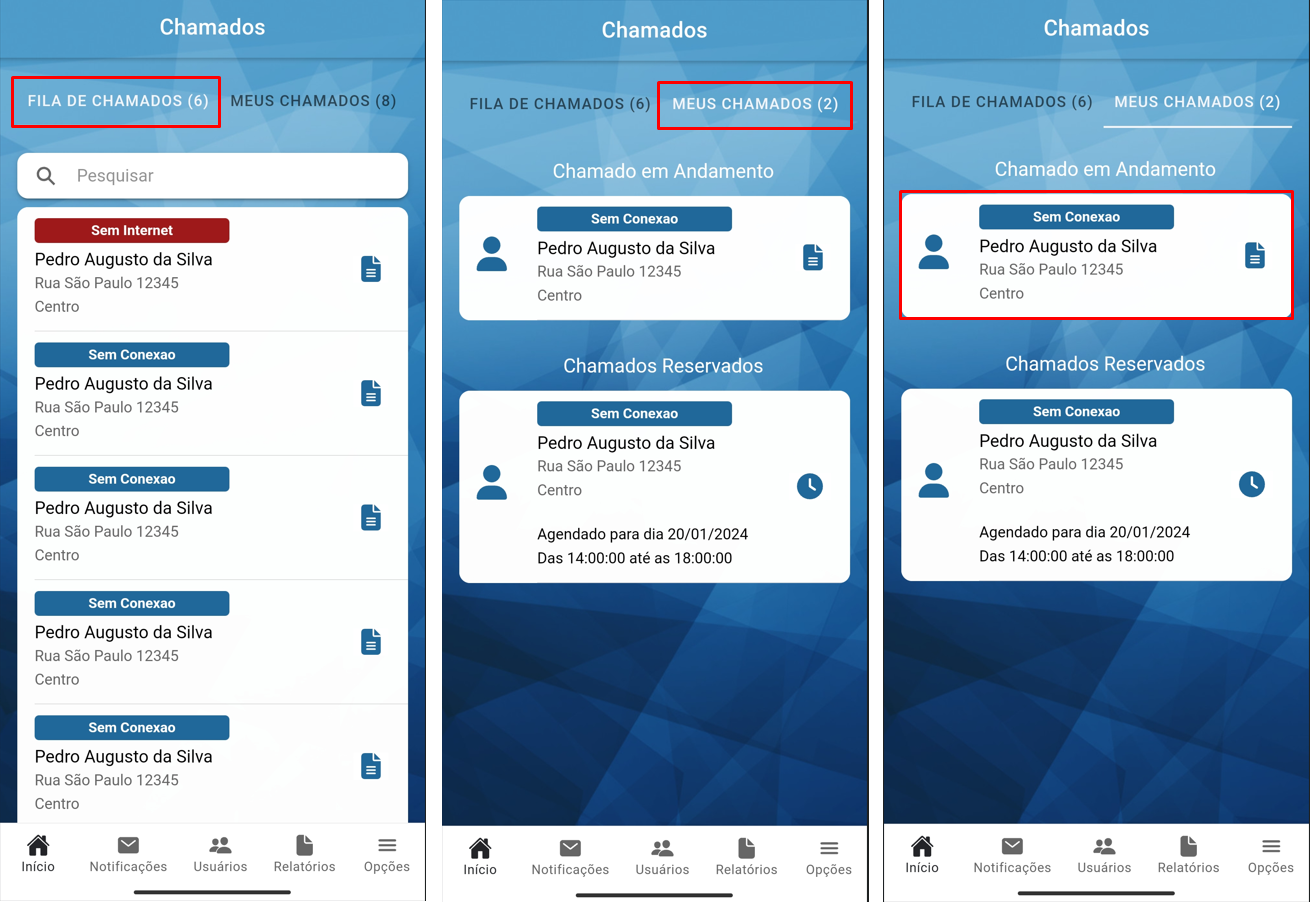
Caso o tipo de atribuição do grupo seja Manual, a fila geral de chamados será oculta, onde é necessário que cada chamado seja atribuído manualmente a um técnico. Abaixo nós temos um acesso com atribuição Automática e outro Manual.
4.4.2 - Agendamentos
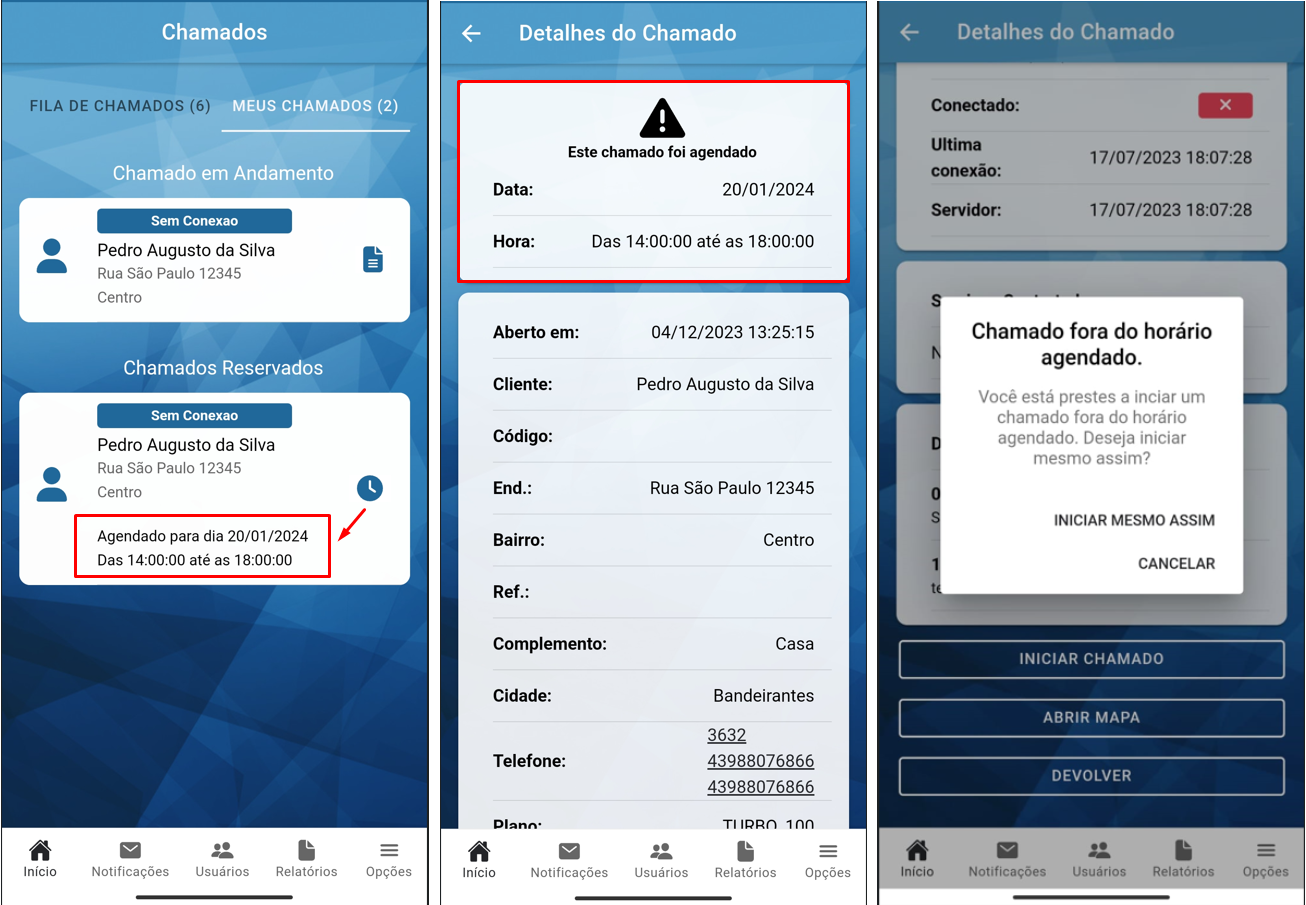
Em ambas as listas aparecem um ícone que indica que o chamado foi agendado com o cliente evitando deslocamentos desnecessários.
Caso técnico tente iniciar fora do horário, ele será avisado do mesmo e só pode continuar marcando que está ciente da informação.
4.4.3 - Detalhes do Chamado
Nesta tela é possível visualizar os Dados do cliente como informações de nome, telefone e endereço. Dados técnicos como Endereço IP e MAC. Financeiro exibindo se está bloqueado ou não. Conexão que traz as últimas reconexões (24h) e status da conexão em tempo real. Descrição/Mensagens onde é exibido as a descrição do chamado ao abri-lo e as mensagens que forem enviadas.
Para cada chamado na fila, além de ver seus detalhes, é possível reservar. Dessa forma, o chamado sai da fila geral e fica na fila do técnico que reservou. Isso é útil principalmente quando há chamados próximos em que um mesmo técnico pode reservar e realizá-los sem que outro precise se deslocar.
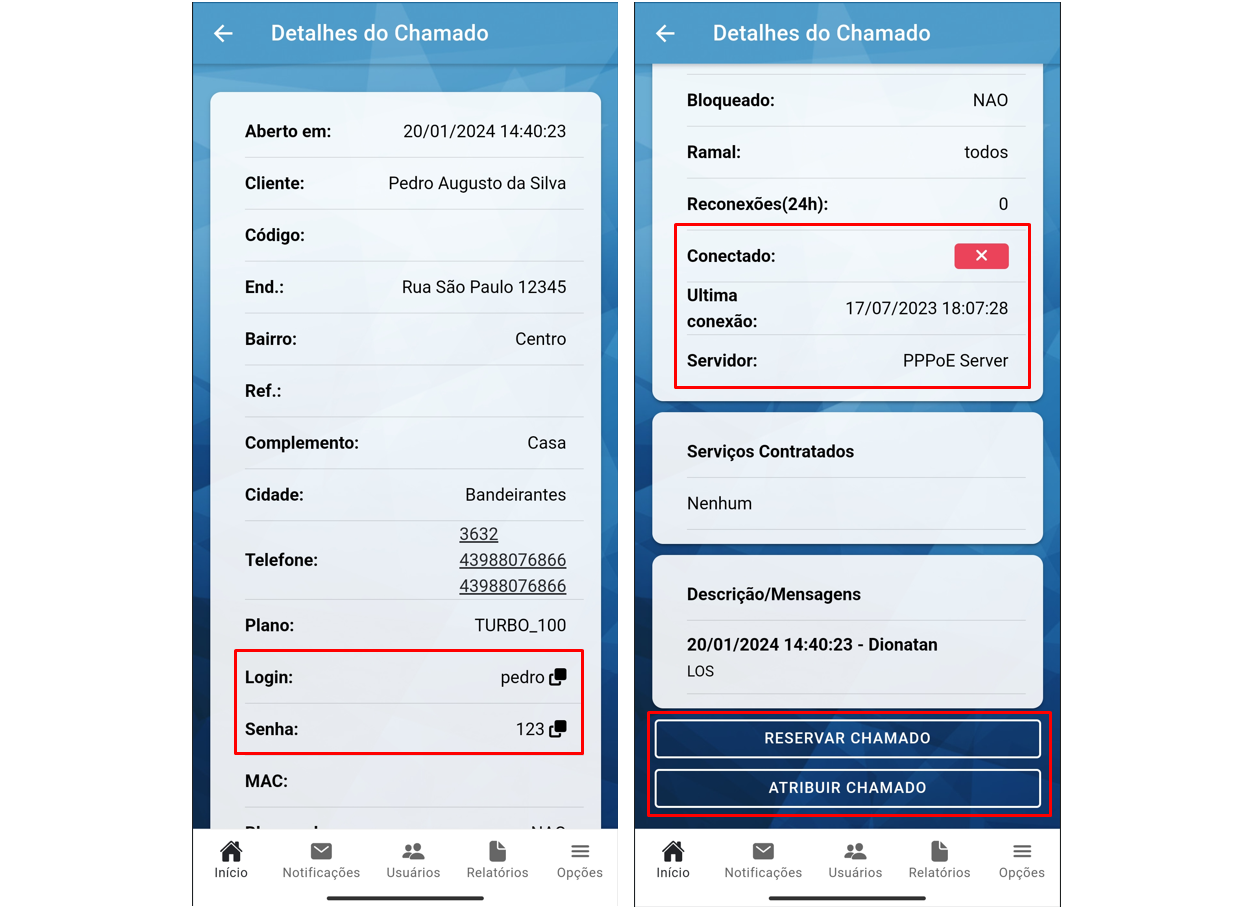
Após reservar um chamado, o técnico pode INICIAR ou DEVOLVER para a fila geral. Ao iniciar ele tem acesso às Ferramentas de apoio, que são algumas opções que o técnico pode usar para facilitar a realização do chamado, como abrir o mapa para chegar ao local de destino, reparar cliente, limpar MAC e status da rua.
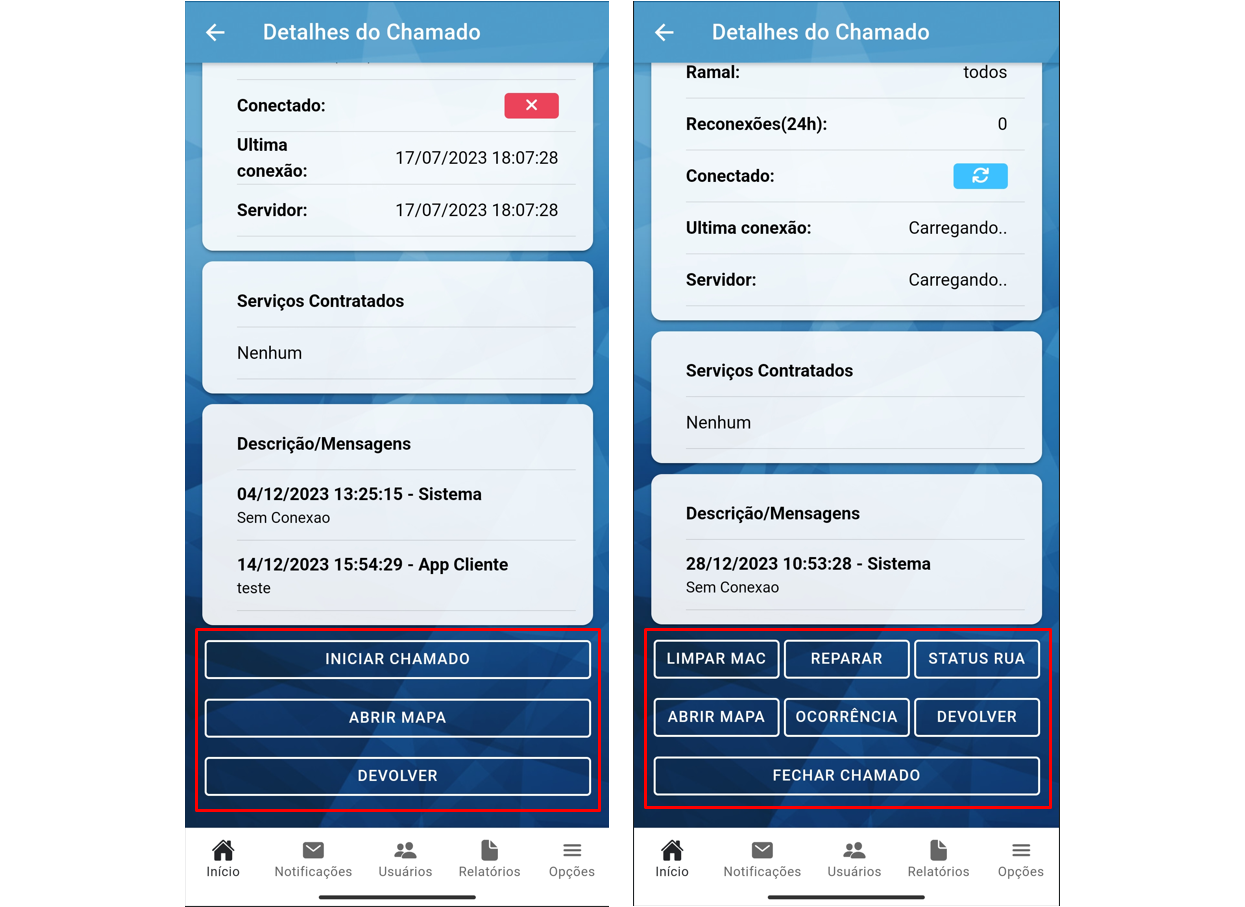
4.4.4 - Ferramentas de Apoio
Nas ferramentas de apoio o técnico consegue LIMPAR MAC, REPARAR CADASTRO, ABRIR MAPA com a localização do cliente.
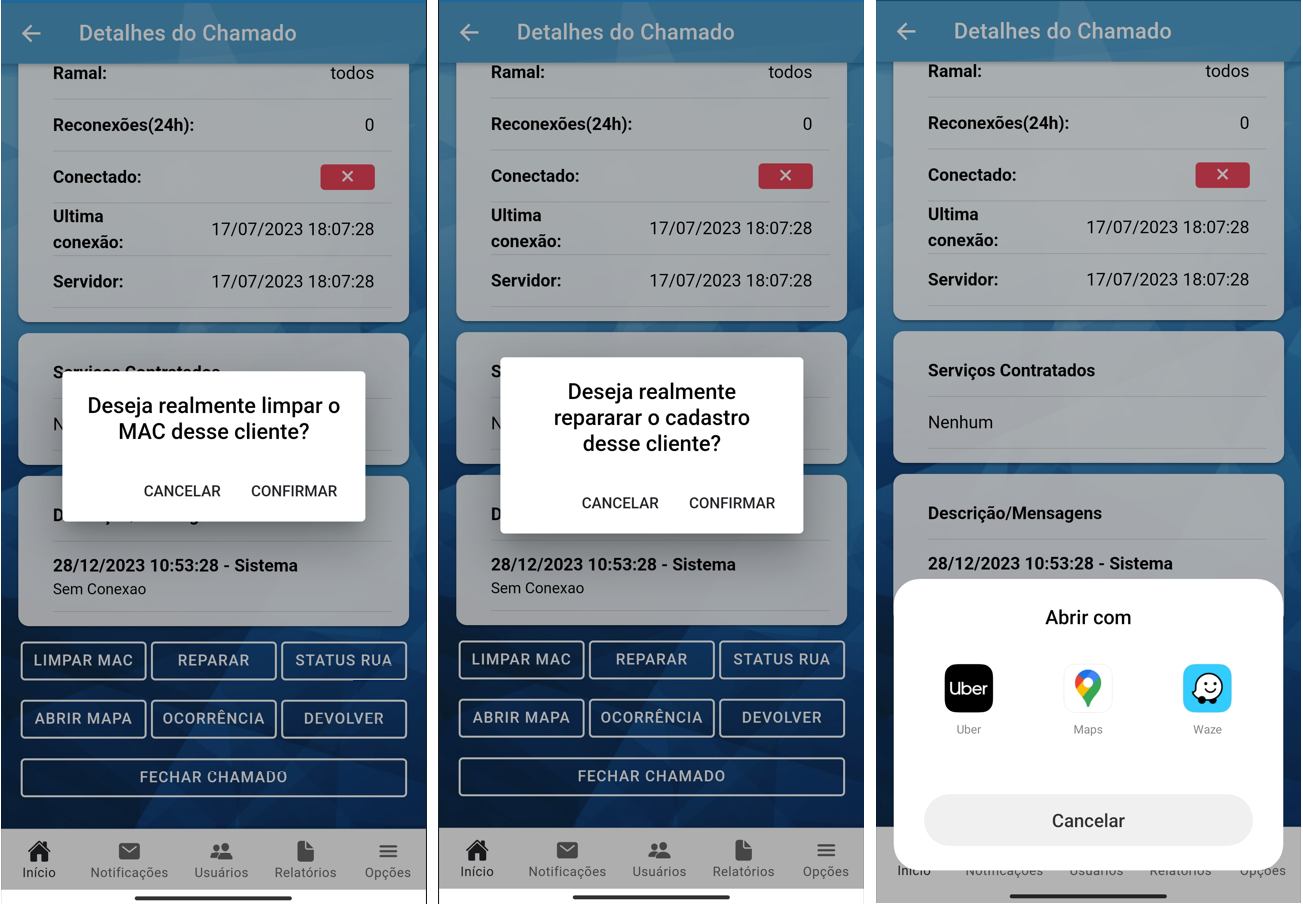
Além disso, é possível verificar o status da rua do cliente permitindo o técnico ter uma referência se tem mais clientes desconectados, o que poderia indicar um problema regional.
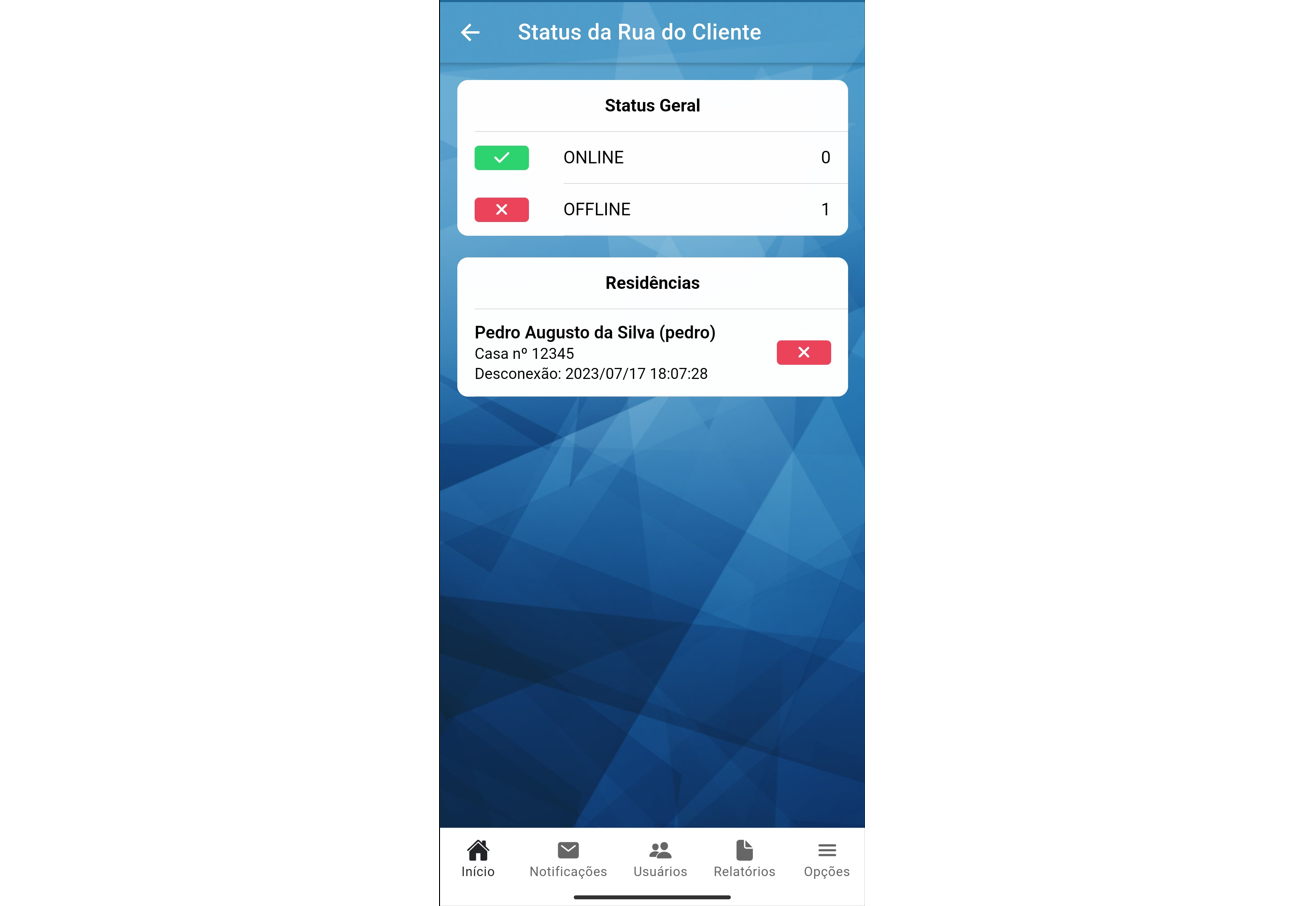
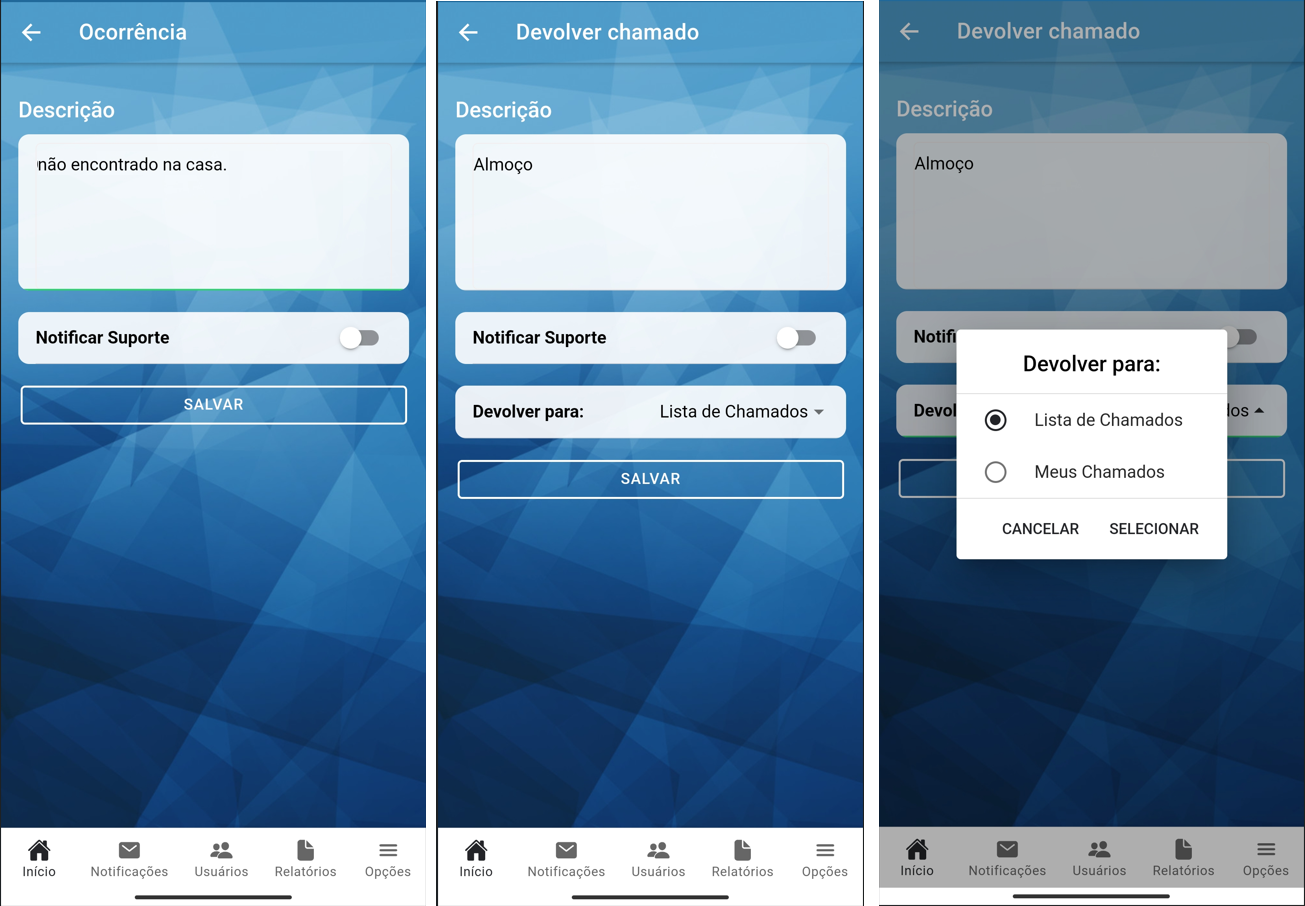
4.4.5 - Devolver Chamado
Mesmo após reservar ou iniciar um chamado é possível devolver ele ou para a fila pessoal ou para a fila geral de modo que ele possa ser iniciado por outro técnico.
Também é possível registrar uma ocorrência para aquele chamado. A diferença é que a ocorrência mantém o chamado iniciado ou reservado sem devolver ele para a fila, funcionando apenas de informação para ser acessível pelo suporte.
Um exemplo é quando cliente não é encontrado na casa. Registrando uma ocorrência o suporte tem acesso a essa informação em tempo real caso cliente ligue perguntando.
4.4.6 - Fechar Chamado
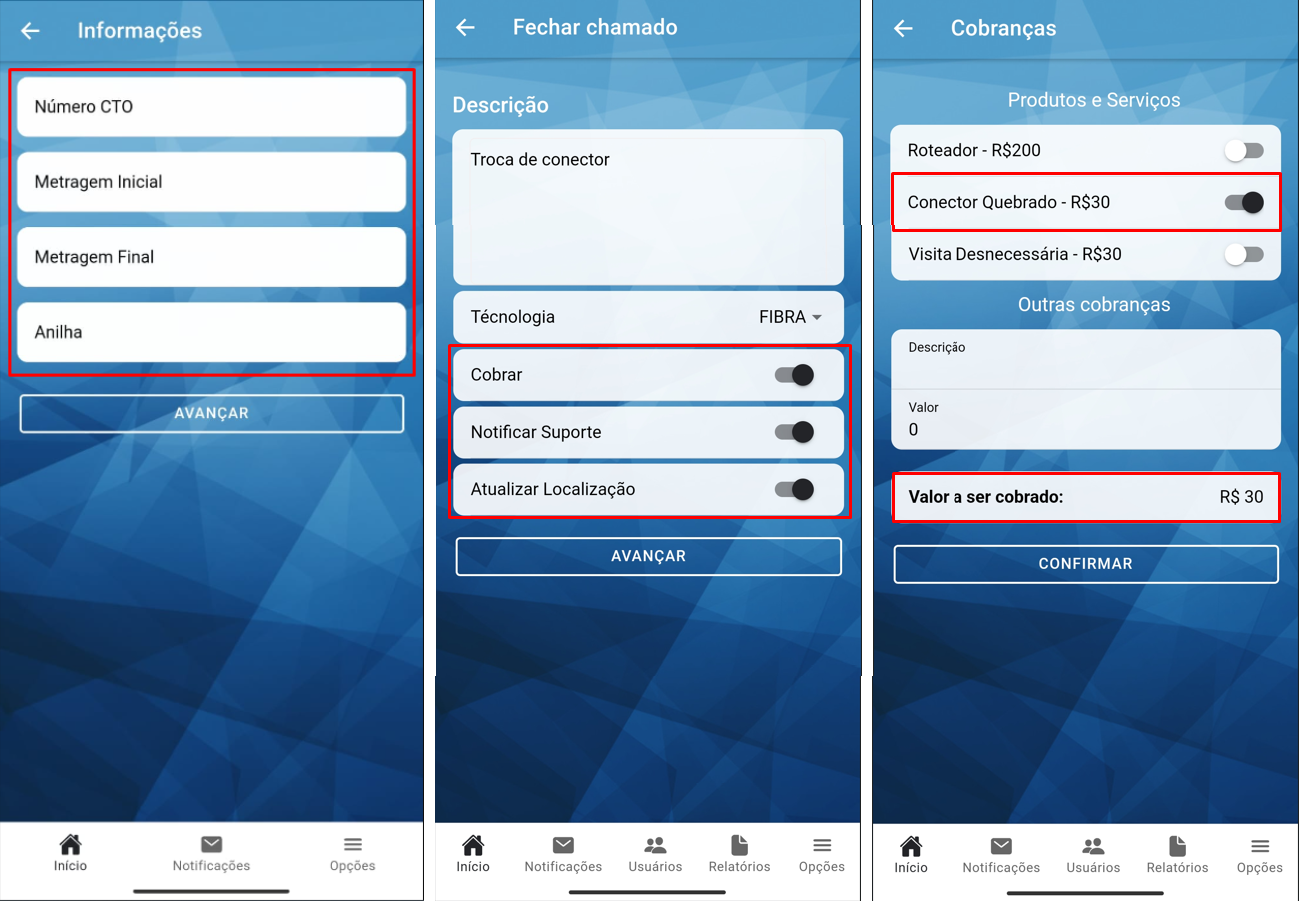
Ao fechar o chamado o técnico se estiver habilitado, o técnico deverá responder perguntas sobre o chamado. Em seguida deverá informar a descrição para o fechamento, onde também pode ativar opções adicionais, dentre elas:
Cobrar: Gera uma cobrança do chamado no cadastro do cliente.
Notificar Suporte: Informa que o chamado foi fechado, mesmo que não esteja pré-configurado.
Atualizar localização: Atualiza as coordenadas do cadastro do cliente com a localização do celular.
Caso a opção Cobrar seja ativada, a próxima tela permitirá selecionar produtos ou serviços pré-definidos, ou lançar um valor manualmente para esse chamado.
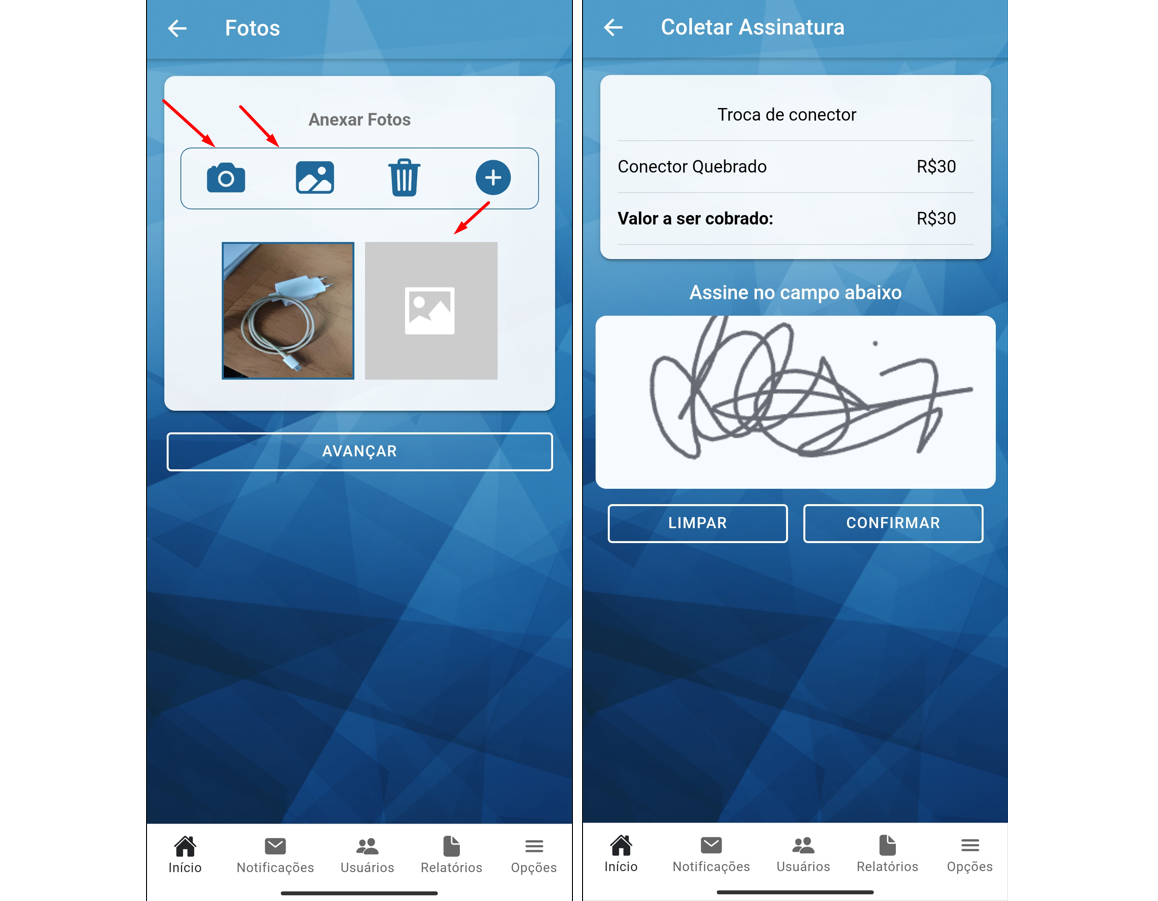
A próxima etapa no fechamento é adicionar fotos, podendo tirar na hora ou buscar da galeria. E por último coletar a assinatura em tela do cliente e confirmar.
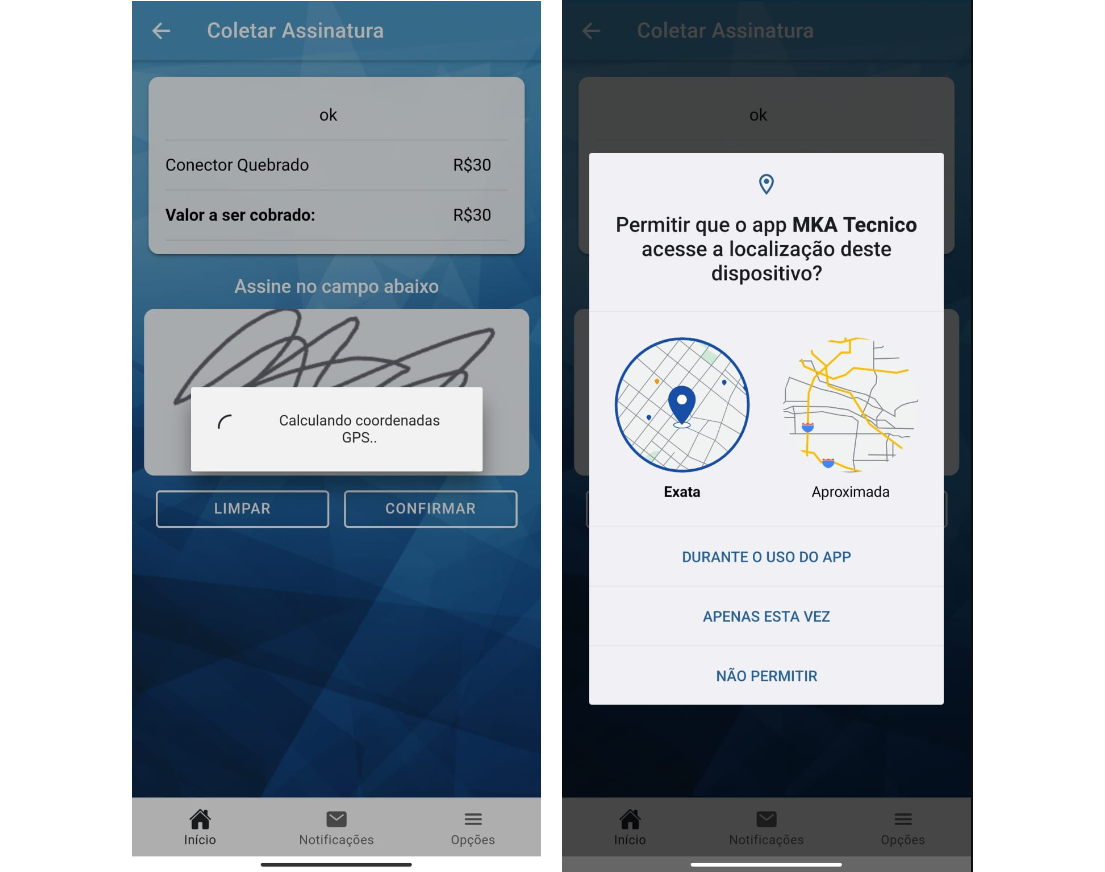
No momento do fechamento que o aplicativo irá processar as coordenadas caso a opção de atualizar coordenadas tenha sido marcada. É importante permitir o uso do GPS do celular quando solicitado.
4.5 - Notificações
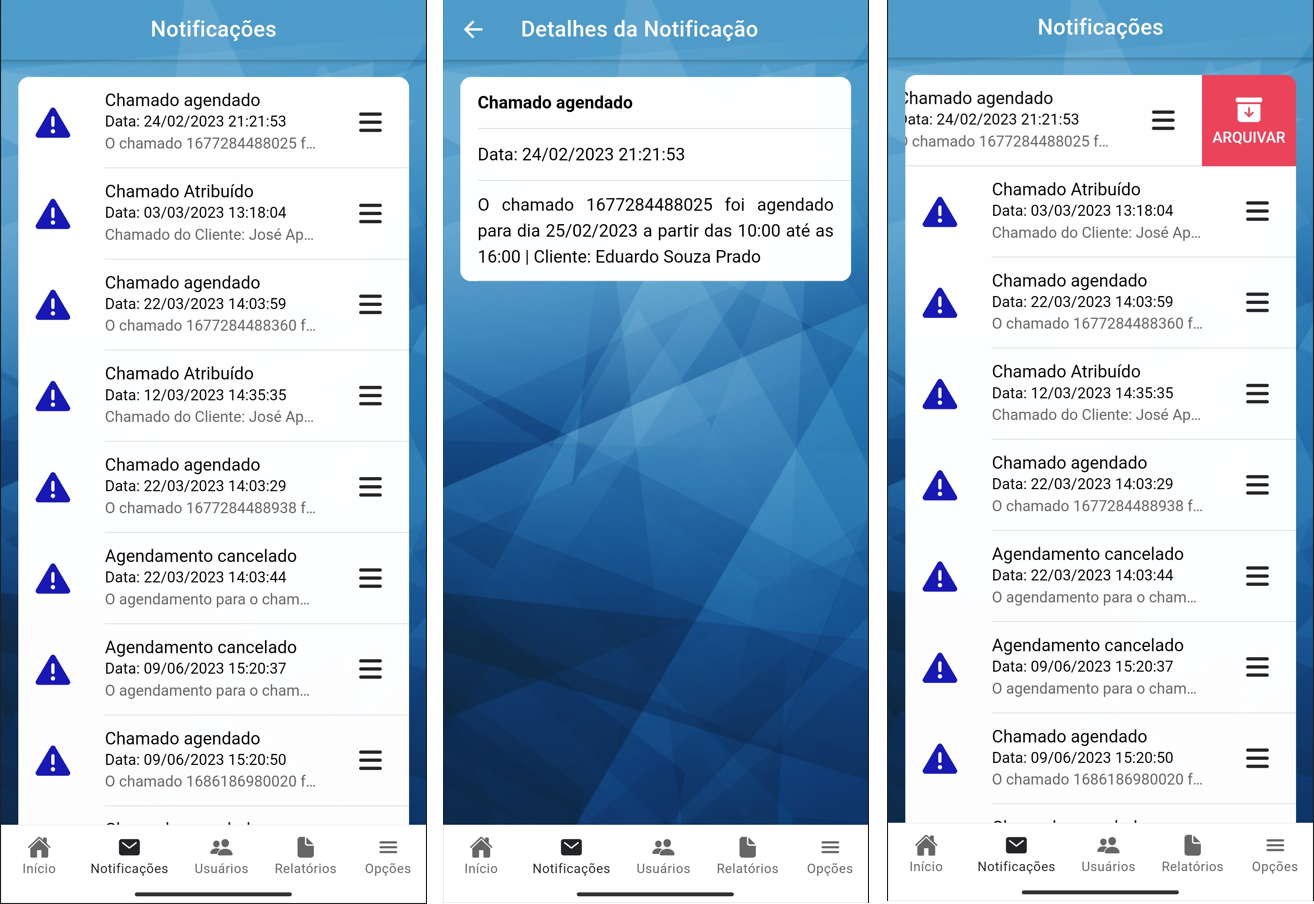
Na tela de notificações, é possível visualizar todas as notificações recebidas. A notificação é marcada como lida assim que aberta e também é possível arquivar para deixar a listagem mais limpa puxando para a esquerda.
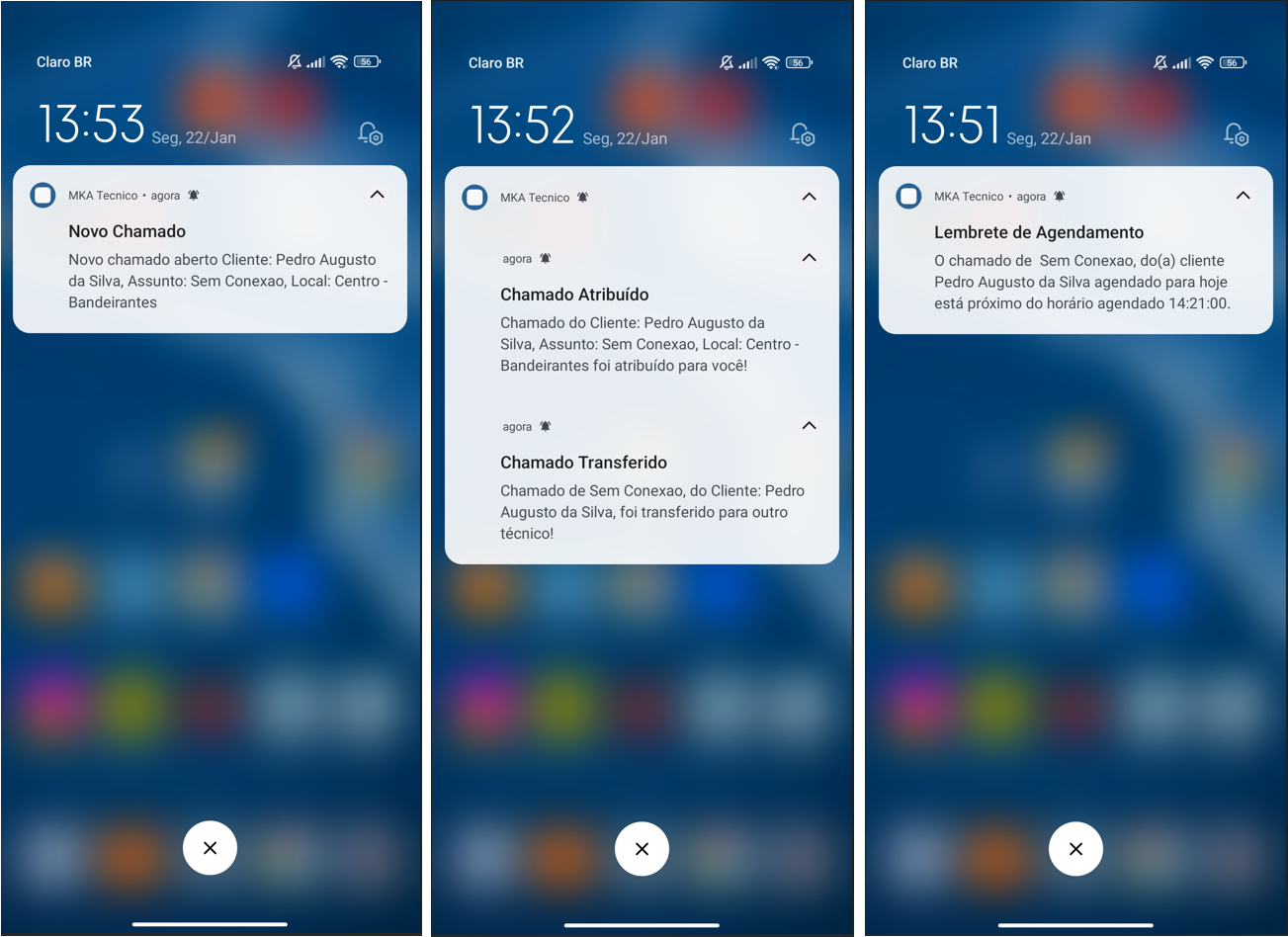
Os técnicos também recebem notificações PUSH.
- Quando um chamado for aberto.
- Quando um chamado for fechado.
- Quando um chamado for atribuído ao técnico.
- Quando um chamado for transferido de um técnico para outro.
- Quando o chamado é agendado pelo suporte.
- Quando faltar 30 minutos para iniciar o período um chamado agendado.
- Quando faltar 30 minutos para encerrar o período um chamado agendado.
- Quando o suporte envia uma mensagem.
4.6 - Opções
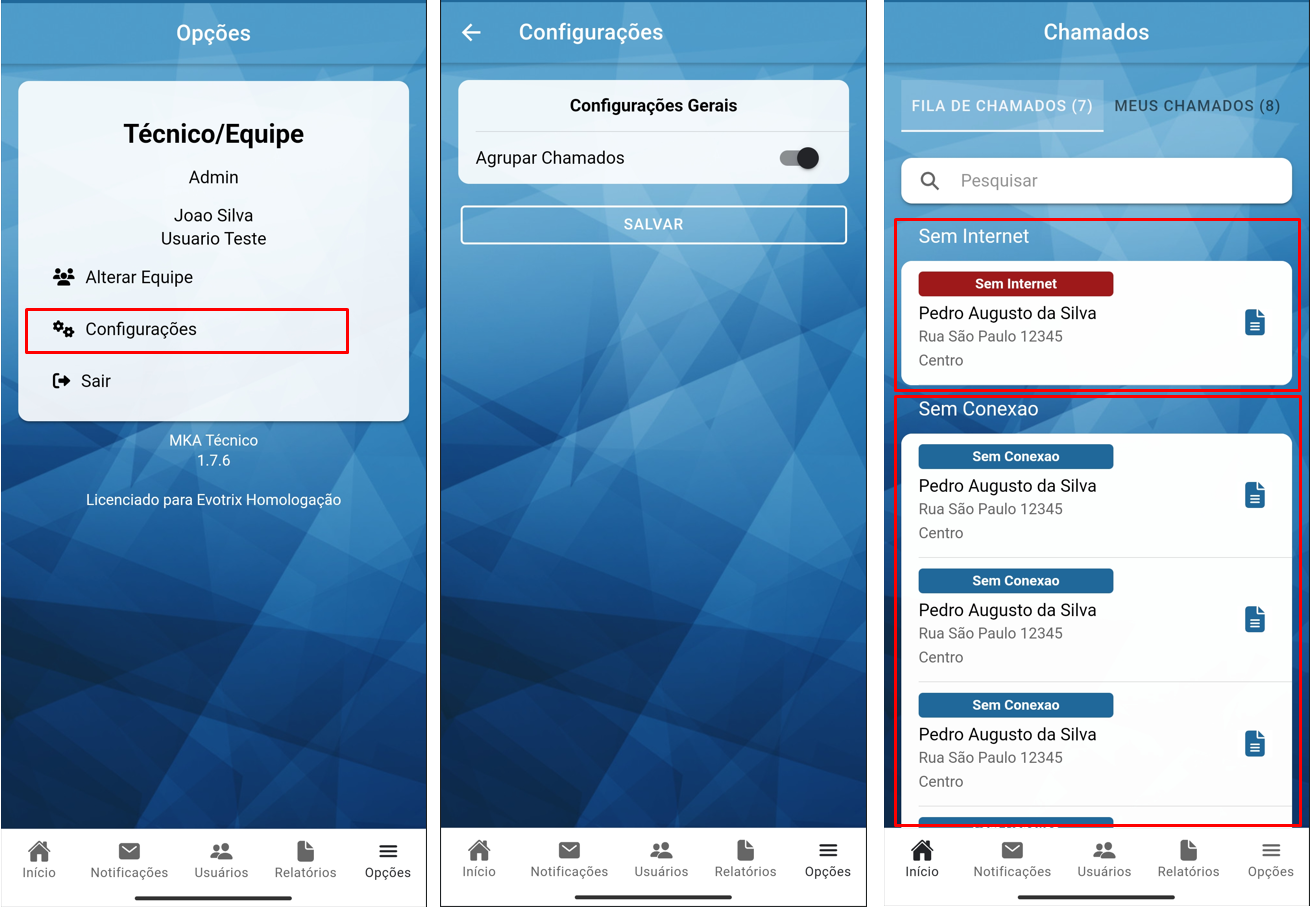
No menu opções é possível configurar o modo que os chamados serão listadas. Podendo ser uma lista padrão ou agrupados por assunto.
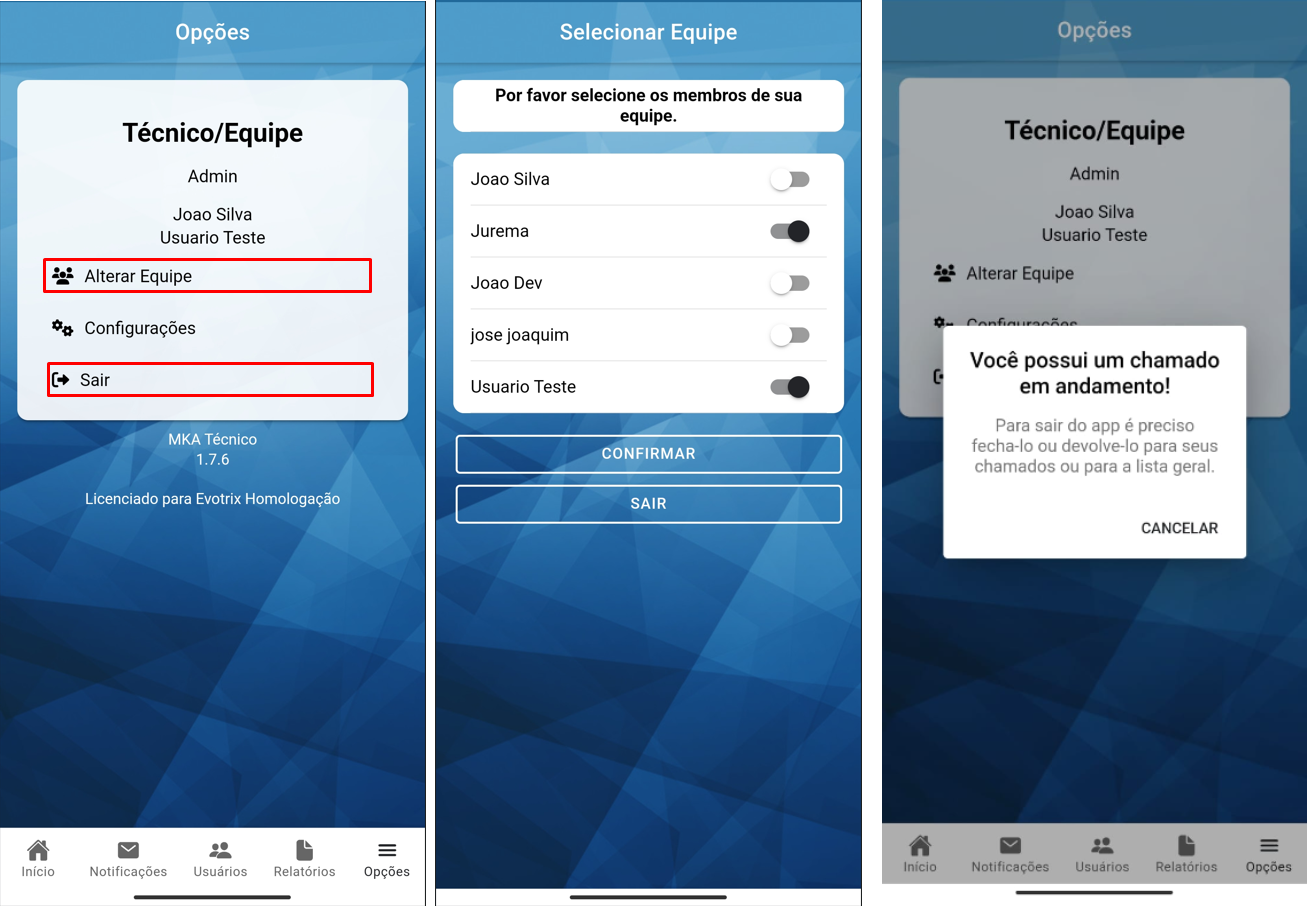
No menu opções também ficam disponíveis a opção de trocar de equipe e sair do app.
Nota
Não é permitido fazer logout com chamado em andamento.
4.7 - Usuários
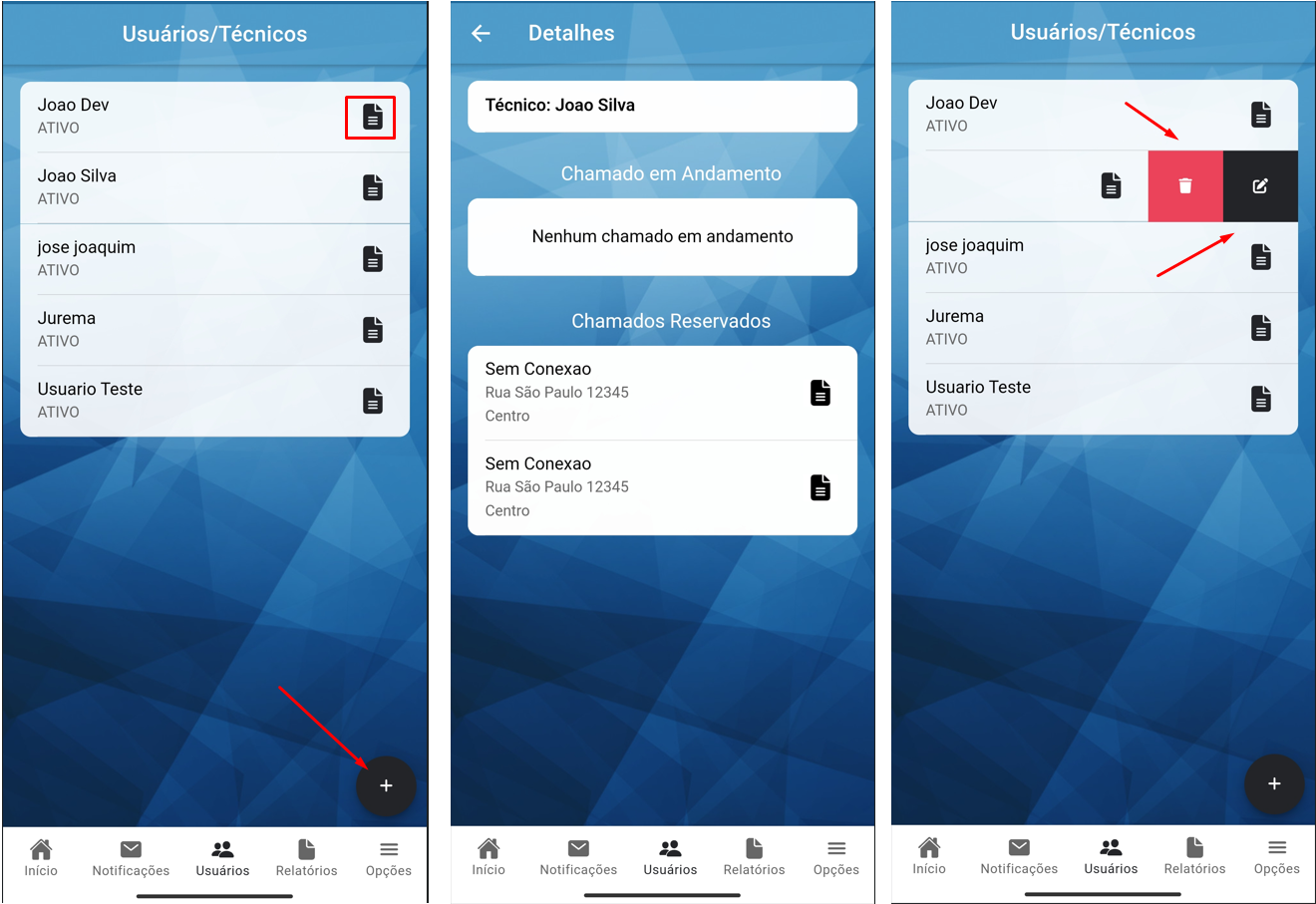
Usuários do tipo Gestor/Administrador tem acesso à lista de técnicos. Através dessa lista é possível ver quais são os chamados reservados por cada técnico, editar informações deles e também transferir chamado de um para outro ou para a fila.
4.8 - Relatórios
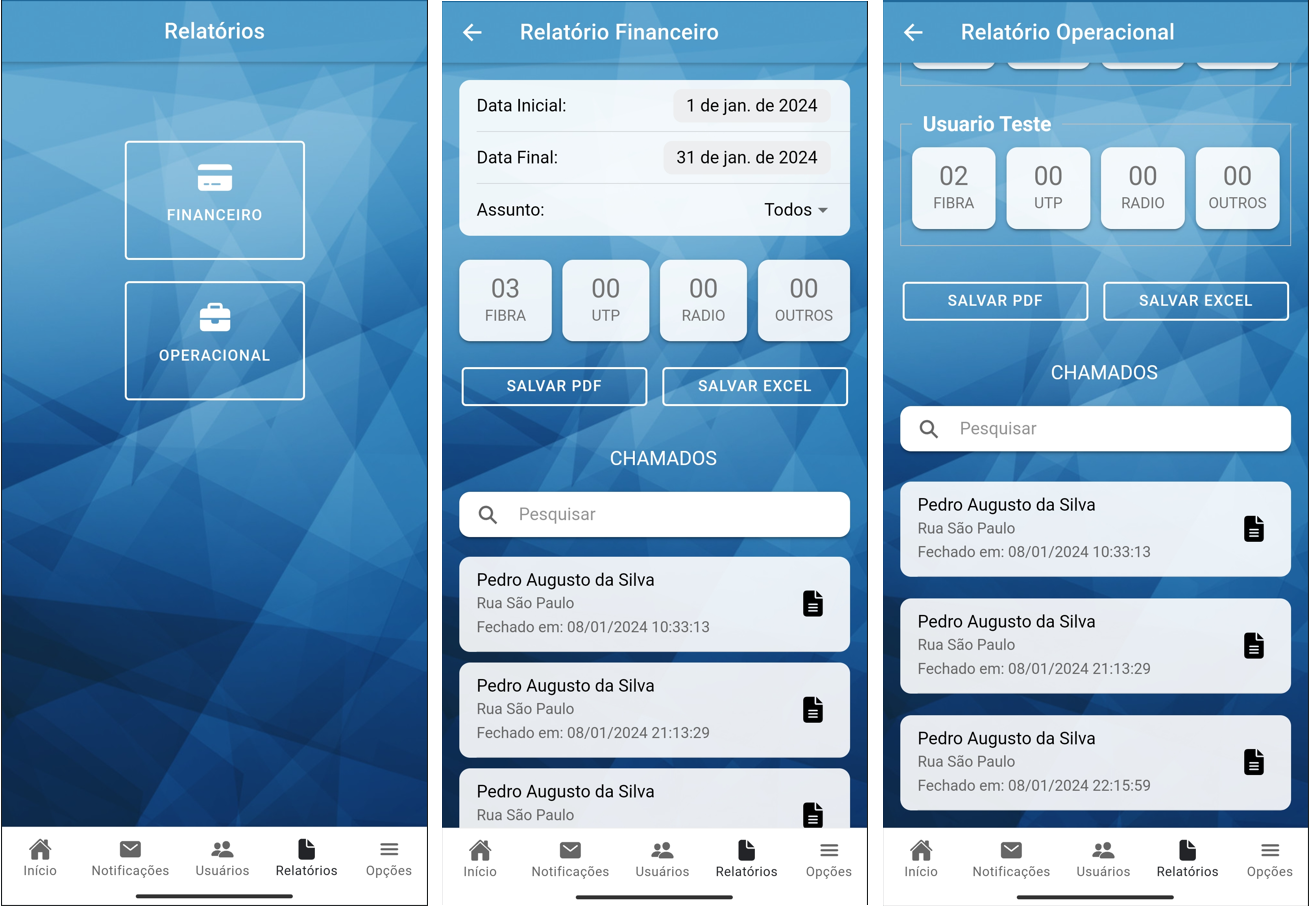
Usuários do tipo Gestor/Administrador também tem acesso a relatórios de chamados, com informações dos chamados já fechados, histórico de eventos, e opções de exportar para PDF e Excel.
5 - Dúvidas frequentes
Nessa sessão vamos falar das dúvidas mais frequentes em relação ao Aplicativo.
5.1 - Chamado não aparece
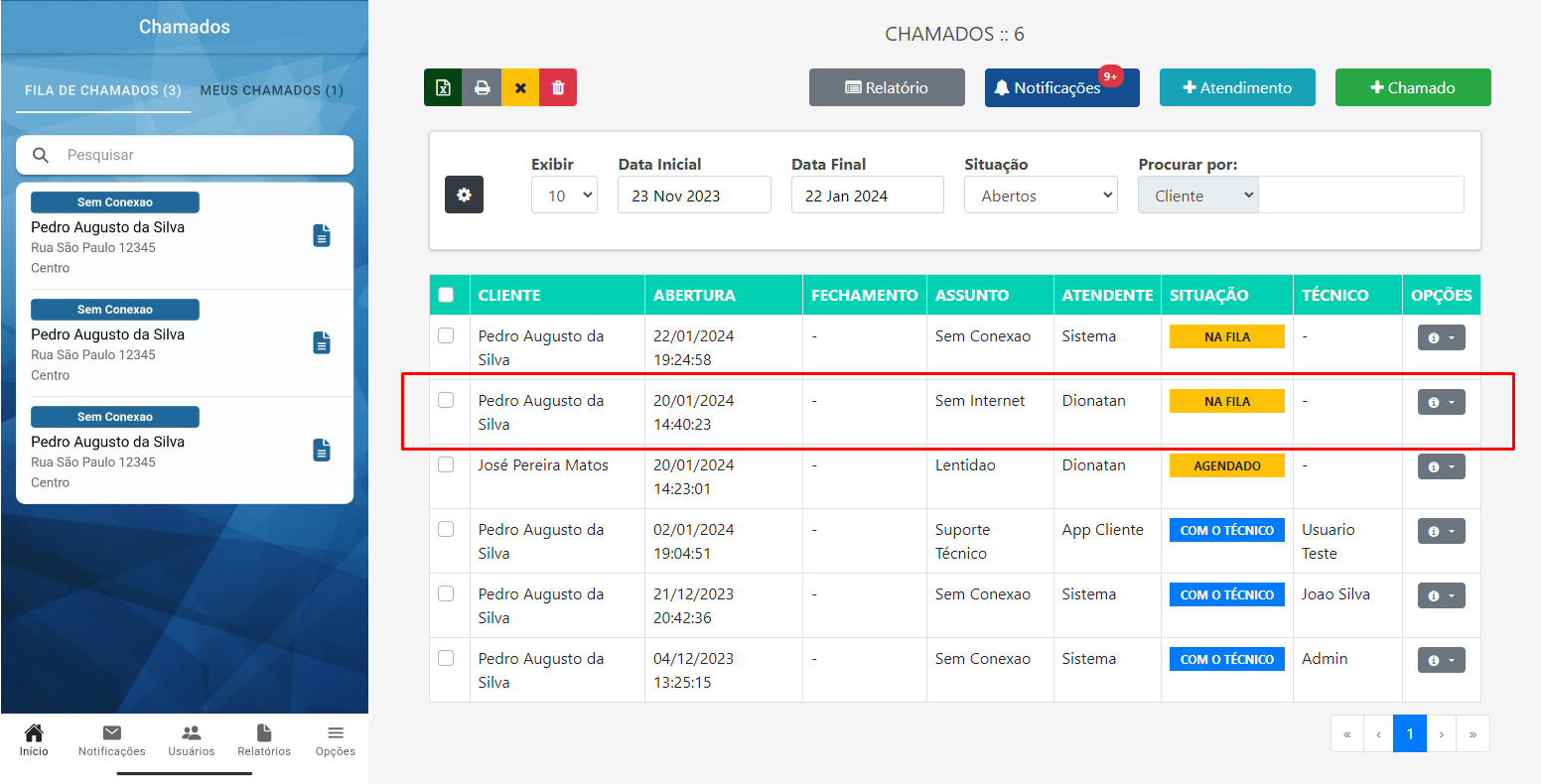
Um chamado está aparecendo na lista do mk-auth, mas não aparece no Aplicativo.
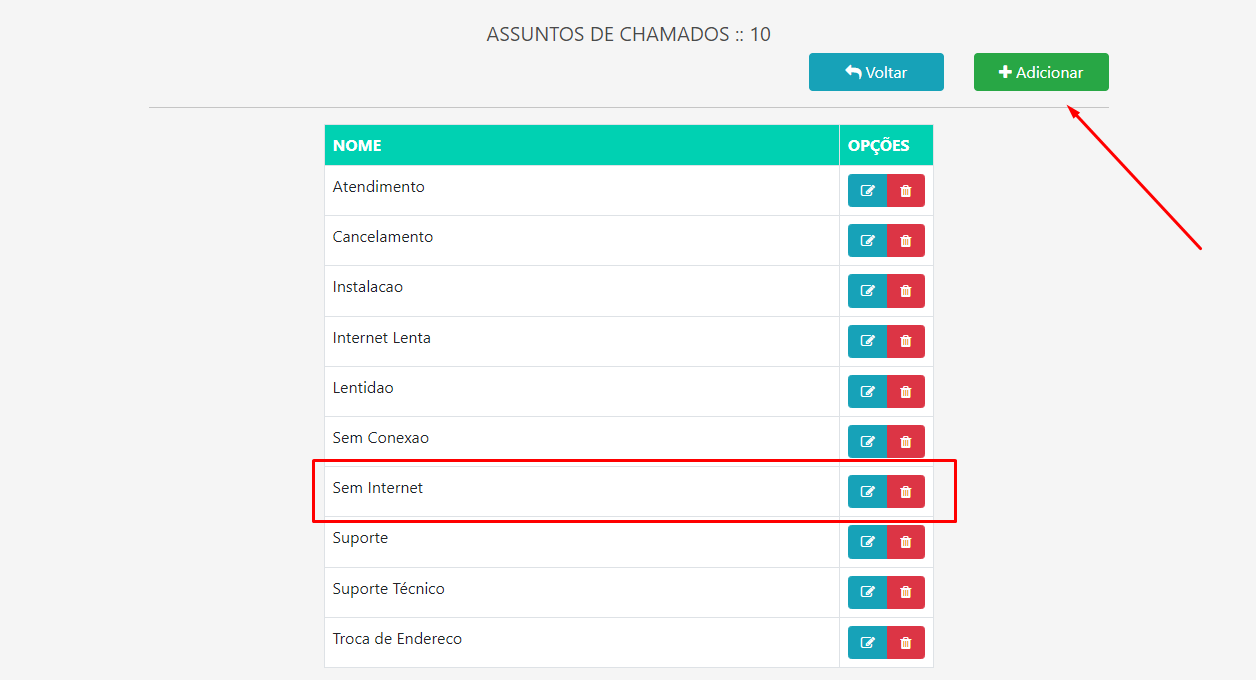
Acesse o cadastro de Assuntos nas configurações do Aplicativo.
Verifique se o assunto do chamado está cadastrado. Se não estiver adicione ele igual ao do chamado aberto.
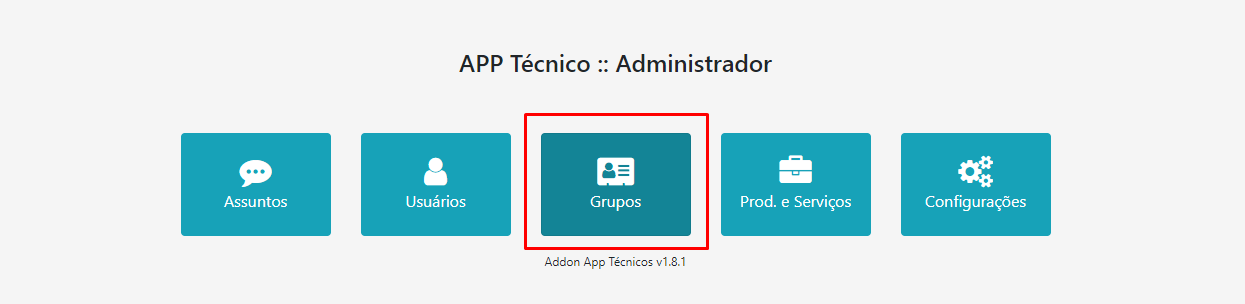
Em seguida acesse os grupos de chamados.
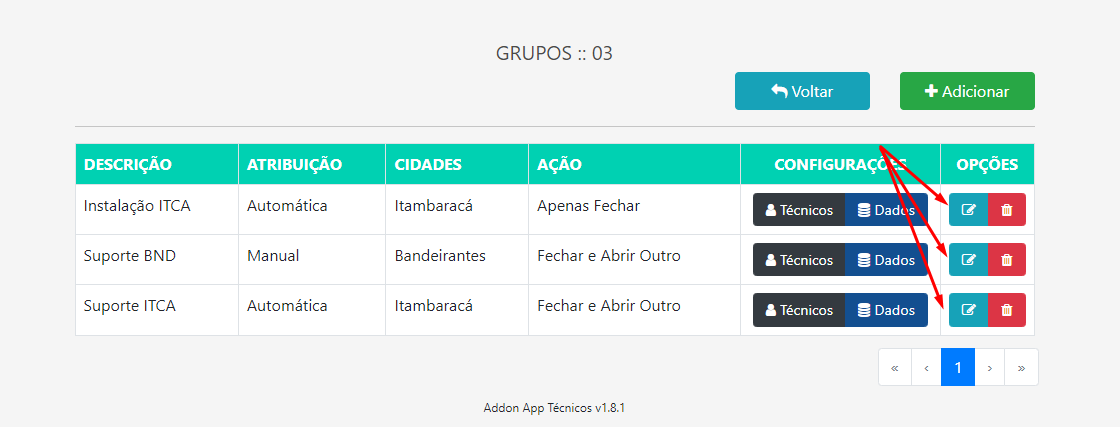
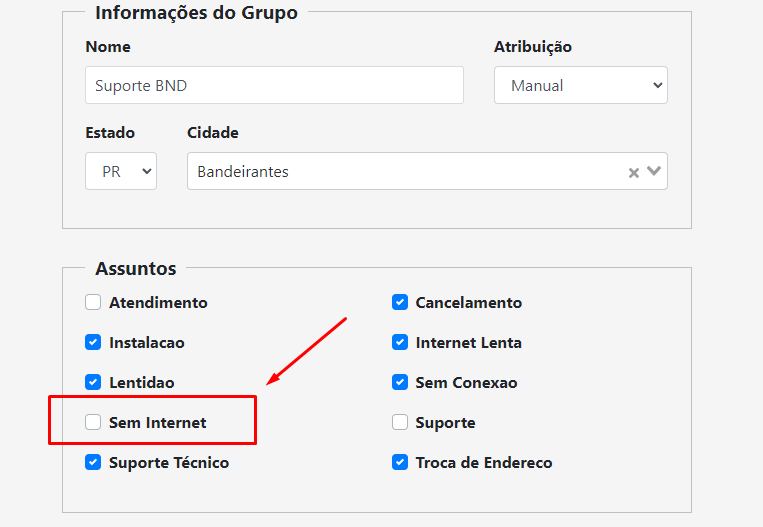
Edite os grupos cadastrados e verifique se o assunto do chamado está marcado no grupo.
Se não estiver, marque eles e clique em salvar.
Lembre-se que se você atende mais de uma cidade é preciso cadastrar um grupo para cada uma. Se o chamado ainda não apareceu, é possível que o cliente seja de uma cidade não cadastrada.
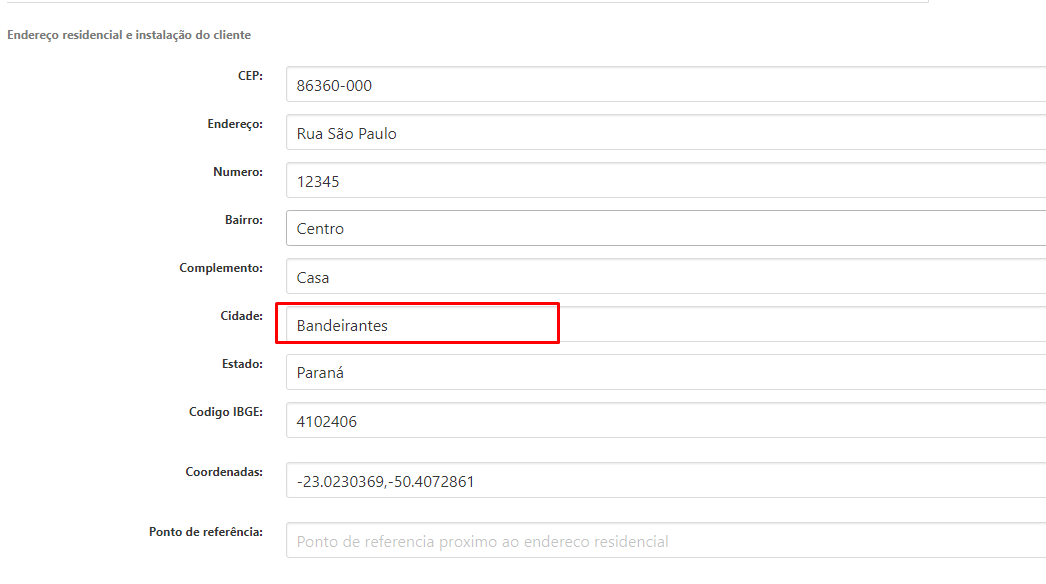
Além disso, é preciso que o nome da cidade no cadastro do cliente esteja correto.
Esses são os principais motivos de um chamado não aparecer no aplicativo. Em caso de dúvidas entre em contato com nossa equipe.
5.2 - Técnico não aparece
Ao tentar atribuir ou transferir um chamado, não aparece o nome dos técnicos cadastrados.
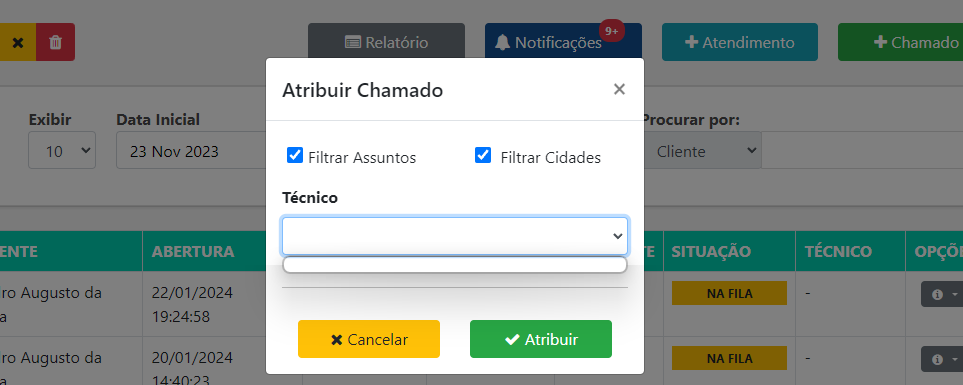
Para resolver isso rapidamente, desmarque as caixas em cima da listagem, eles irão aparecer novamente. Mas isso acontece pelo mesmo motivo que chamados podem não aparecer no app, revise o assunto do chamado e a cidade do cliente, clique aqui para ver os detalhes.
5.3 - Cliente Offline
O cliente aparece offline no addon e no aplicativo, mas ele está online no concentrador.
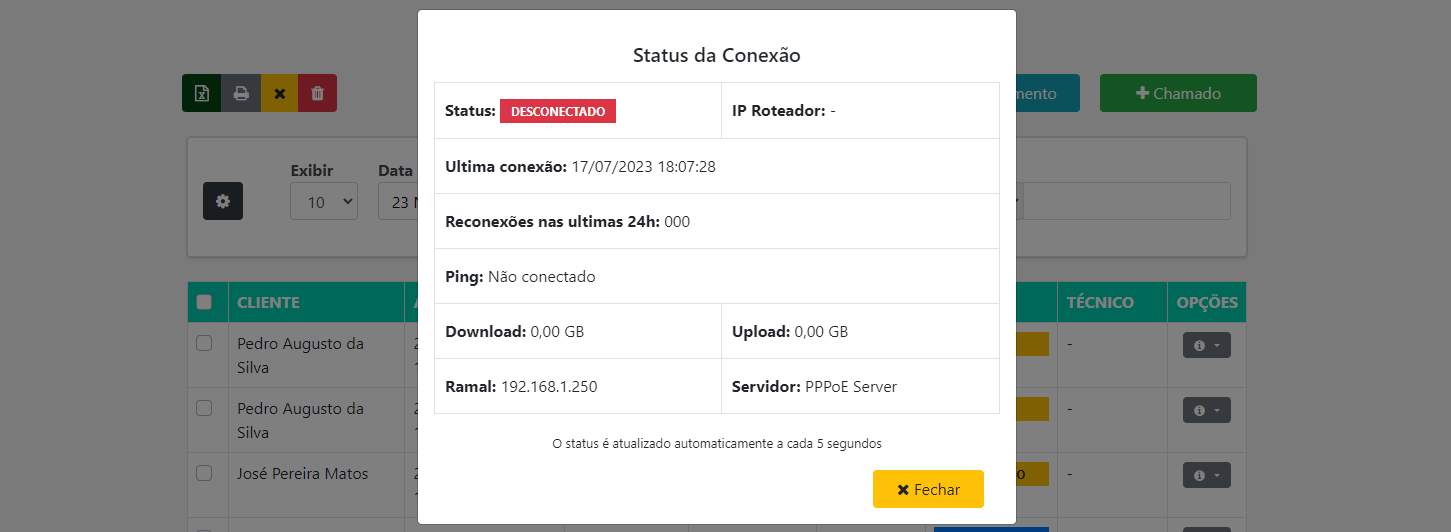
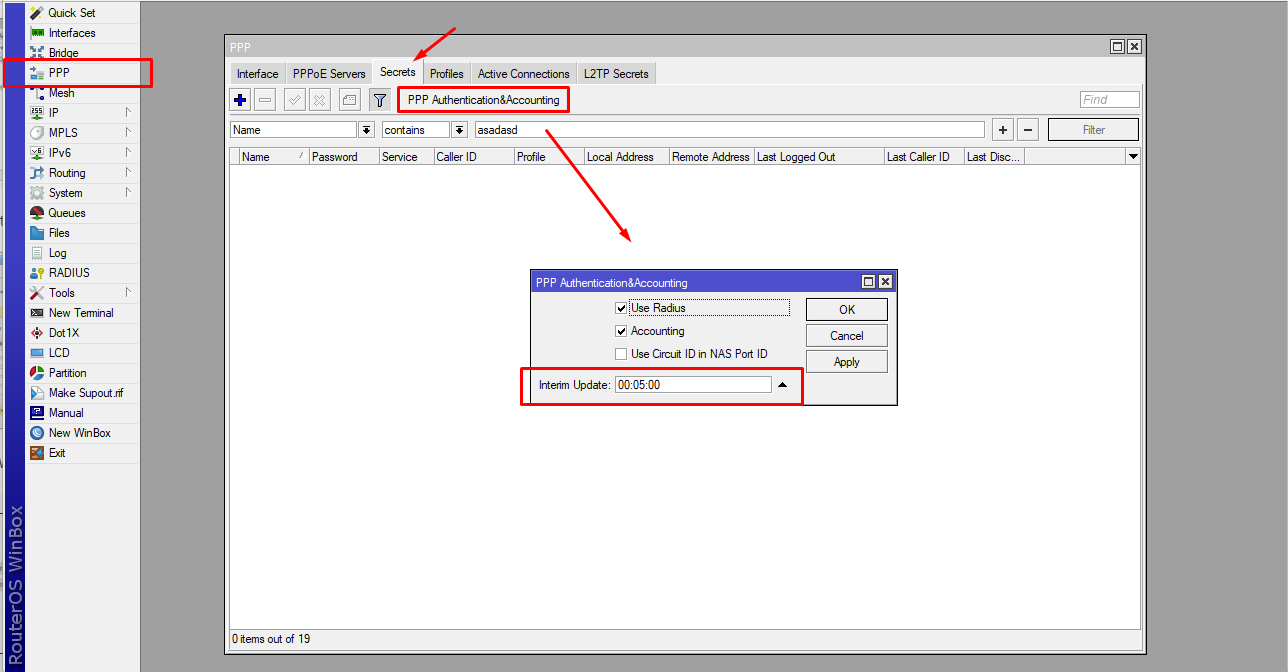
As informações de conexão são carregadas diretamente do sistema, para que os dados estejam atualizados de acordo com o concentrador é necessário que o concentrador esteja enviando os dados para seu sistema. Essa atualização é chamada de Interim Update.
Verifique se ele está habilitado em seu concentrador, abaixo um exemplo para Mikrotik. Caso não esteja habilite colocando o tempo de 00:05:00.
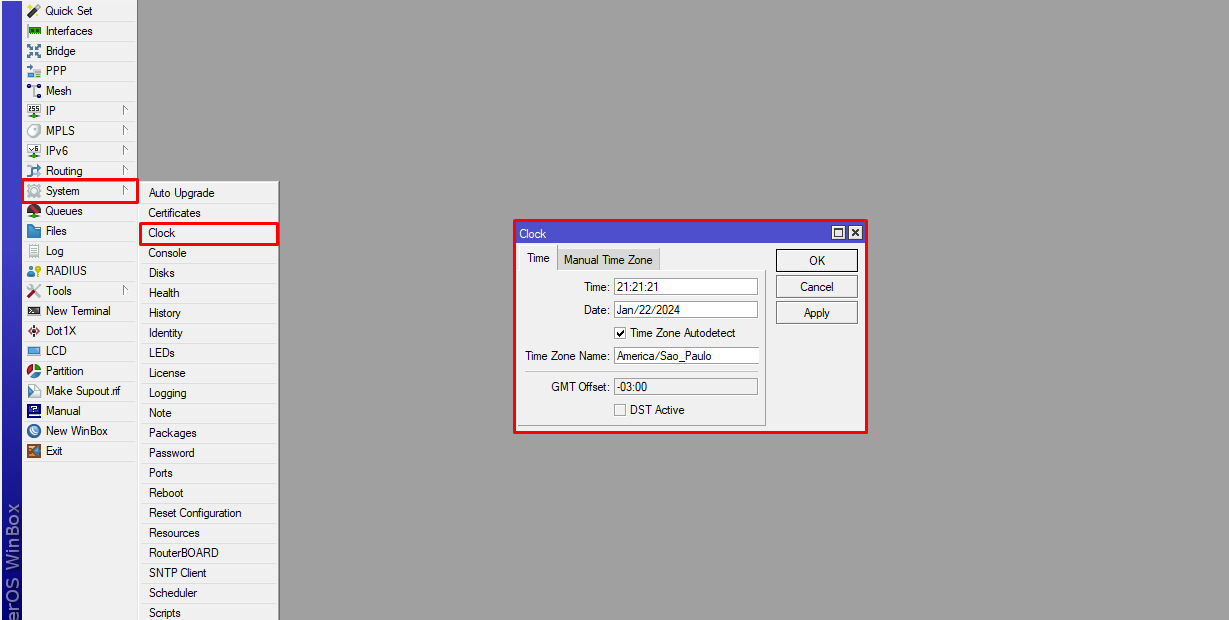
Para que esse processo funcione também é necessário que a DATA/HORA/FUSO tanto do concentrador quanto do sistema estejam corretos.
Para verificar a hora do sistema acesse via SSH e digite o comando abaixo:
date
Caso ela esteja desatualizada digite o comando abaixo para ajustar
date MMDDHHNNYYYY
- MM: Mês atual. Ex.: 01 para Janeiro, 02 para fevereiro
- DD: Dia do mês. Ex.: 05, 07, 10, etc
- HH: Hora atual. Ex.: 02, 14, 23, etc
- NN: Minuto atual. Ex.: 02, 14, 45, etc
- YYYY: Ano atual. Ex.: 2024, 2025, etc
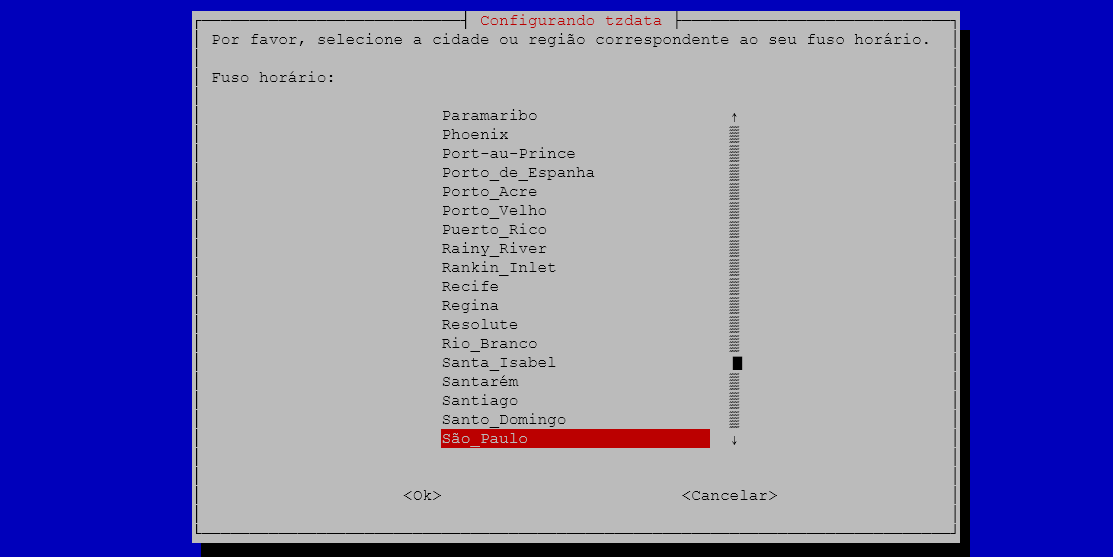
Se o fuso horário estiver errado digite o comando abaixo para reconfigurar o fuso.
dpkg-reconfigure tzdata
Selecione América
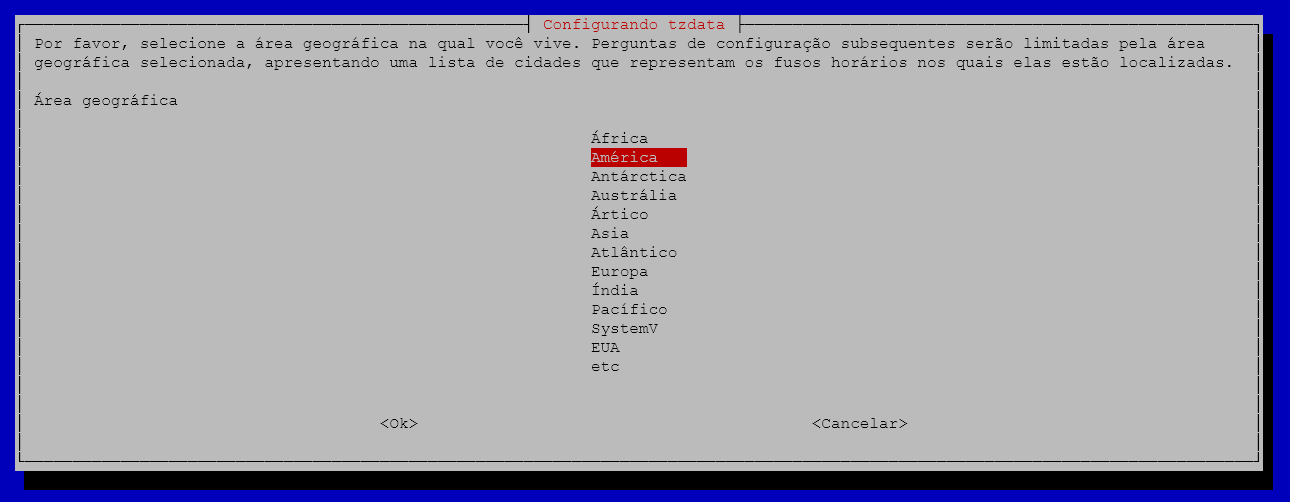
E depois o seu fuso horário.
ATENÇÃO
Ao configurar ou ajustar essas configurações, os clientes OFFLINE continuarão até que eles sejam reconectados. Ou seja, o status ONLINE só se manterá quando cada cliente se reconectar depois das configurações.
5.4 - Tela em Branco
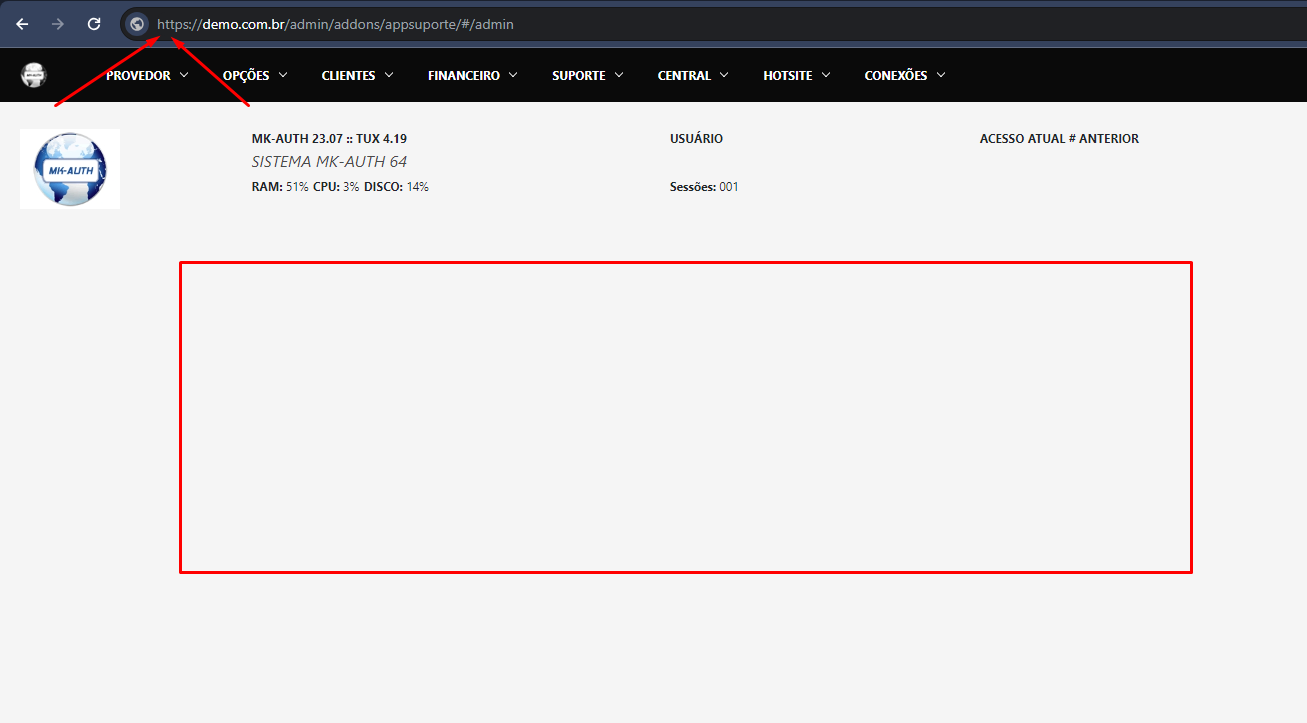
Ao abrir a tela de configurações Opções → App Chamados Admin, abrir uma tela em branco, é possível que a configuração do aplicativo esteja diferente do que está acessando no navegador.
Verifique se está acessando em HTTP ou HTTPS, precisando apenas inverter para o que está configurado. No exemplo basta tirar o S e acessar via HTTP para que a tela possa abrir.
Caso queira que ela funciona em HTTPS, basta acessar as configurações (usando HTTP) e mudar para HTTPS.
Se por algum motivo não conseguir acessar mais via HTTP execute o comando abaixo via SSH para atualizar internamente.
echo "INSERT INTO config (chave, valor) VALUES('mka_scheme', 'https') ON DUPLICATE KEY UPDATE valor = 'https';" | mysql -h localhost -u root -pvertrigo mksuporte
Após isso já deverá conseguir acessar.
Qualquer dúvida só entrar em contato com nossa equipe.